Lara Translate for Sheets™

Traduisez des Google Sheets en tenant compte du contexte.
- Traduisez des cellules et parcourez des colonnes et des catalogues à l'aide de deux fonctions de feuille de calcul —
LARATRANSLATEpour la traduction etLARAEVALpour l'évaluation de la qualité — sans quitter Google Sheets. - Ajoutez du contexte pour clarifier le sens. Utilisez des glossaires pour orienter la terminologie et des mémoires de traduction pour adapter le style et la formulation en fonction de traductions antérieures similaires.
- Révisez avant de publier : évaluez une traduction existante réalisée par Lara, par un autre outil ou par un traducteur humain. Obtenez une explication écrite et une note de 1 à 3 dans deux cellules adjacentes.
Mode navigation privée par défaut. Toujours activé.
Lorsque le mode Incognito est toujours activé, vos contenus de traduction et d'évaluation ne sont jamais utilisés pour entraîner ou améliorer les modèles d'IA de Lara.
Comment vos données sont traitéesNécessite un abonnement Lara Pro ou Team. L'utilisation de Sheets est facturée séparément.
- 200 langues
- Contexte issu de vos cellules
- Glossaires et mémoires de traduction
- Évaluation de la qualité dans votre feuille de calcul
Configuration
Comment traduire dans Google Sheets
Lara Translate for Sheets™ est un module complémentaire développé par Translated. Deux fonctions de feuille de calcul relient votre contenu à Lara : LARATRANSLATE pour la traduction et LARAEVAL pour l'évaluation de la qualité.
Installer le module complémentaire
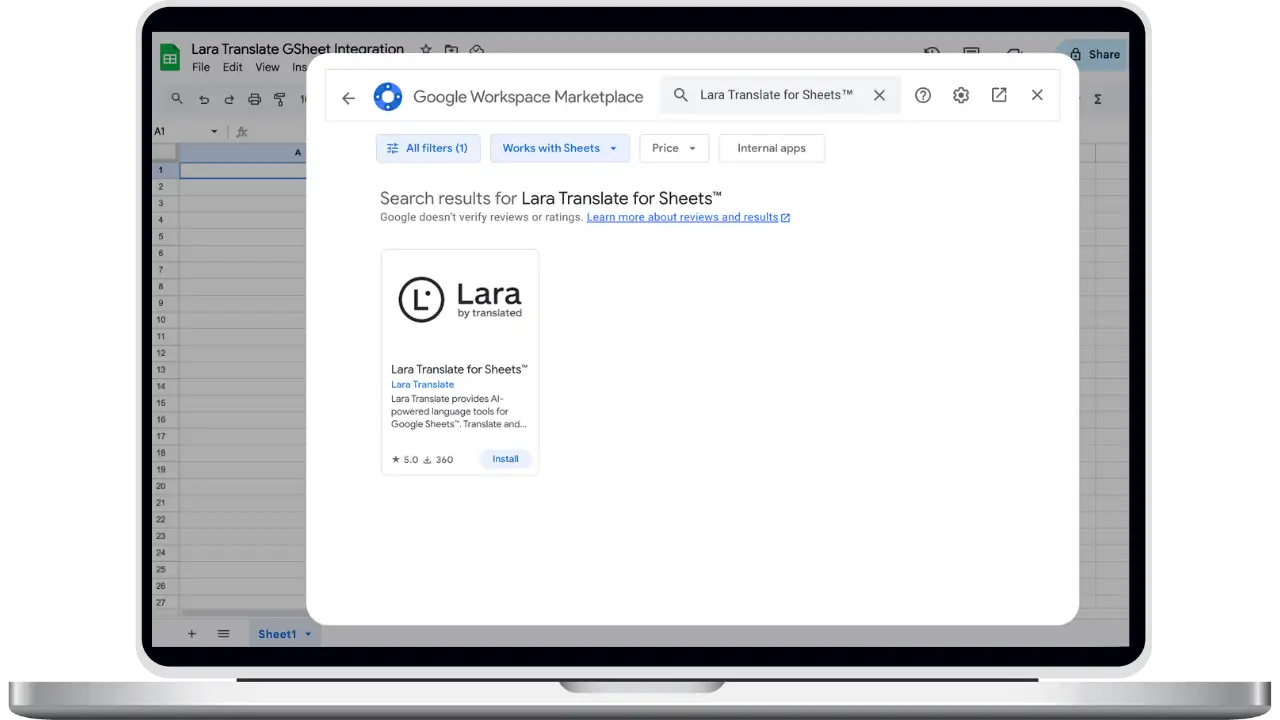
Recherchez Lara Translate for Sheets™ dans la Google Workspace Marketplace, sélectionnez Installer et suivez les étapes d'autorisation de Google. Vous pouvez également accéder à la fiche depuis Extensions → Modules complémentaires → Obtenir des modules complémentaires dans votre feuille de calcul.
Ouvrez Lara et connectez-vous
Dans votre feuille de calcul, sélectionnez Extensions → Lara Translate for Sheets™ → Ouvrir le menu. Dans la barre latérale de droite, sélectionnez Se connecter, puis connectez-vous à votre compte Lara. Besoin d'un compte ? Sélectionnez Créer un compte. Un abonnement Lara Pro ou Team est requis pour utiliser l'add-on.
Traduire à partir d'une cellule
Saisissez votre texte source et les codes de langue dans des cellules, puis entrez une formule LARATRANSLATE dans une cellule de résultat vide. Faites référence au texte, à la langue source et à la langue cible, dans cet ordre. Appuyez sur Entrée : la traduction s'affiche dans la cellule contenant la formule.
Facultatif : ajoutez vos préférences de traduction. Dans une feuille de calcul dont vous êtes propriétaire, accédez à Extensions → Lara Translate for Sheets™ → Paramètres de la feuille pour sélectionner des glossaires existants, des mémoires de traduction et un style de traduction.
Suivez le guide d'installationUne ligne, de la source à la révision
Traduire et évaluer, étape par étape
Utilisez la même structure que dans l'exemple ci-dessus : texte source dans la colonne A, contexte dans la colonne B, traduction dans la colonne C, évaluation dans la colonne D et score dans la colonne E.
Dans la ligne 1, saisissez it-it en A1, Add Context en B1, en-US en C1, Evaluation en D1 et Score en E1. Ajoutez le texte source et le contexte à la ligne 2, puis utilisez les formules ci-dessous.
1. Traduire avec le contexte en C2
Lisez les arguments dans l'ordre : texte → langue source → langue cible → contexte.
=LARATRANSLATE(A2; A1; C1; B2)- A2 · Texte source:
- la terra è rossa
- A1 · Langue source:
- it-it — Italien (Italie)
- C1 · Langue cible:
- en-US — Anglais (États-Unis)
- B2 · Contexte:
- Il testo descrive le caratteristiche di un terreno agricolo.
- C2 · Traduction:
- The soil is red.
B2 décrit les caractéristiques des terres agricoles. Ce contexte aide Lara à interpréter « terra » comme « sol ».
2. Évaluer la traduction en D2
Lisez les arguments dans l'ordre : texte original → traduction à vérifier → langue source → langue cible.
=LARAEVAL(A2; C2; A1; C1)- D2 · Évaluation à partir de cet exemple:
- Accurate and natural translation, with correct grammar and vocabulary. No spelling or typographical errors. The translation preserves the intended meaning, and 'soil' is a good rendering of 'terra' in this context. Excellent quality.
- E2 · Score:
- 3
1 signale des erreurs critiques ; 2 indique des problèmes mineurs ou stylistiques ; 3 est la note la plus élevée. Utilisez l'explication pour orienter votre relecture.
B2 fournit le contexte à LARATRANSLATE. Cette formule LARAEVAL compare A2 et C2 sans repasser par B2.
Traduire d'autres lignes avec la même mise en page
Pour une colonne de texte, saisissez cette version en C2 et recopiez-la vers le bas. A2 et B2 passent ensemble à la ligne suivante, tandis que $A$1 et $C$1 conservent les codes de langue fixes.
=LARATRANSLATE(A2; $A$1; $C$1; B2)Terminologie
Apportez vos glossaires
Sélectionnez un glossaire Lara pour orienter la traduction des noms de produits et des termes récurrents. Utilisez votre terminologie préférée dans l'ensemble du contenu de votre feuille de calcul.
Traduction adaptative
S'adapter à vos traductions antérieures
Sélectionnez une mémoire de traduction contenant des textes sources antérieurs et leurs traductions. Lorsque Lara identifie des correspondances similaires, elle utilise ces exemples pour adapter le style et la formulation de la nouvelle traduction.
Fonctionnement des mémoires de traductionStyle
Choisissez la formulation de votre texte
Choisissez Fidèle, Fluide ou Créatif pour orienter la manière dont Lara exprime votre contenu, sous réserve des paramètres de votre équipe.
Le propriétaire de la feuille de calcul sélectionne les glossaires, les mémoires de traduction et le style par défaut dans les paramètres de la feuille. Les paramètres des formules peuvent remplacer ces valeurs par défaut pour des traductions individuelles. Les modifications s'appliquent aux nouvelles demandes ; les résultats des cellules existantes restent inchangés.
Consulter la référence complète des fonctionsRendez votre feuille de calcul multilingue
Attribuez à chaque ligne une source claire, une langue cible et un espace dédié à la révision. Voici trois façons de structurer votre prochain projet de traduction.
E-commerce
Localiser un catalogue de produits
Regroupez le SKU, le titre du produit et sa description. Utilisez une colonne « Catégorie » ou « Matériau » comme contexte, et réservez des colonnes distinctes pour les versions en français, en italien ou en allemand.
Essayez-le avec les titres de produits, les descriptions et les libellés de catégories.
Produit et localisation
Vérifier les chaînes de l'interface
Associez chaque chaîne à une note indiquant son emplacement d'apparition. Un bouton, un message d'erreur et une étiquette de navigation peuvent nécessiter des formulations différentes, même lorsque le texte source est similaire.
Essayez-le avec les chaînes d'application, les parcours d'intégration et les textes de version.
Marketing et assistance
Préparer le contenu pour de nouveaux marchés
Organisez les titres de campagne ou les réponses du centre d'aide par thème. Ajoutez une colonne d'approbation à côté de chaque traduction afin que les éditeurs puissent consigner leurs révisions avant la mise en ligne du contenu.
Essayez-le avec les campagnes, les FAQ et les messages destinés aux clients.
Traduisez et relisez avec votre équipe
Regroupez le texte source, les traductions et les décisions de révision dans une feuille de calcul partagée depuis Mon Drive.
- 1
Le propriétaire définit les paramètres par défaut
Dans la version actuelle, les formules s'exécutent sur le compte Lara du propriétaire de la feuille de calcul. Le propriétaire choisit les mémoires de traduction, les glossaires et le style par défaut. L'utilisation par les collaborateurs est facturée sur ce compte. Le mode Incognito est systématiquement appliqué pour les Sheets.
- 2
Les éditeurs traduisent et révisent
Les éditeurs peuvent ouvrir la barre latérale, se connecter, utiliser des formules et geler les résultats terminés. Ils ne peuvent pas modifier les paramètres par défaut de la feuille du propriétaire. Le mode Incognito reste activé pour tous les utilisateurs. L'avis de partage affiché dans la barre latérale indique quel compte est utilisé.
- 3
Verrouiller les traductions terminées
Sélectionnez les cellules terminées, ouvrez Extensions → Lara Translate for Sheets™ → Convertir les formules Lara en valeurs et confirmez. L'outil remplace les formules Lara par leurs résultats, ce qui permet de conserver le travail finalisé inchangé lorsque Sheets effectue un recalcul.
Les fichiers du Drive partagé ne sont actuellement pas pris en charge. Utilisez une feuille de calcul située dans l'espace Mon Drive d'un utilisateur et partagez-la avec des collaborateurs.
Forfaits et utilisation
Connaissez le coût de vos traductions
Utilisez Sheets avec un abonnement Lara Pro ou Team actif.
L'utilisation des Sheets est facturée indépendamment de votre abonnement. Cela n'affecte pas le quota mensuel de caractères inclus dans votre abonnement. La traduction et l'évaluation figurent sur votre facture en tant que lignes d'utilisation distinctes.
Suivez votre consommation dans votre compte Lara. Pour un catalogue volumineux, commencez par évaluer un échantillon : l'évaluation coûte plus cher par caractère que la traduction.
Consulter les offres et les conditions d'abonnementSélectionnez la devise utilisée pour votre facturation Lara.
| Fonction | Pro | Team |
|---|---|---|
TraductionLARATRANSLATE | €20 | €15 |
ÉvaluationLARAEVAL | €100 | €75 |
Tarifs indiqués pour Pro et Team. Consultez le guide tarifaire de Sheets.
La réouverture d'une feuille peut déclencher de nouvelles demandes. L'add-on utilise un cache géré par Google pour réutiliser les traductions pendant une durée maximale de 6 heures, sans frais de traduction supplémentaires. Si un résultat mis en cache expire ou n'est pas disponible, un nouveau calcul peut être effectué et le contenu peut être facturé à nouveau. Gelez les résultats terminés pour empêcher ces formules de s'exécuter à nouveau.
Confidentialité dans Google Sheets
Mode navigation privée par défaut. Toujours activé.
Votre contenu n'est pas utilisé pour entraîner des modèles d'IA. Le mode Incognito s'applique automatiquement à chaque demande de traduction et d'évaluation et ne peut pas être désactivé. Il garantit que votre texte source, votre contexte, vos traductions et vos évaluations ne sont pas utilisés pour l'entraînement et l'amélioration des modèles. Découvrez ci-dessous, ainsi que dans notre politique de confidentialité, comment nous traitons et gérons vos données.
Accès aux feuilles de calcul
L'add-on demande l'autorisation de consulter et de gérer les feuilles de calcul dans lesquelles il est installé. La traduction utilise le texte source et le contexte facultatif que vous fournissez ; l'évaluation utilise le texte source et le texte traduit. Le contenu est envoyé à Lara pour traiter ces demandes et renvoyer les résultats.
Autorisations Google et vos identifiants de connexion Lara
L'annonce sur la Marketplace inclut les autorisations relatives à l'e-mail et au profil Google, l'accès aux feuilles de calcul, l'affichage dans la barre latérale et la connexion à des services externes. Vous vous connectez également à votre compte Lara dans l'add-on ; l'adresse e-mail affichée dans sa barre latérale appartient à ce compte Lara.
Le mode navigation privée est toujours activé
Lara Translate for Sheets™ utilise le mode Incognito forcé pour chaque demande de traduction et d'évaluation, y compris dans les feuilles de calcul partagées. Les utilisateurs et les propriétaires d'équipes ne peuvent pas désactiver cette fonctionnalité pour cette intégration. Le contenu doit toujours être envoyé à Lara pour traitement, et les journaux des services techniques peuvent néanmoins être conservés.
Votre contenu n'est pas utilisé pour l'entraînement des modèles
Le texte source, le contexte, les traductions et les contenus d’évaluation traités via cette intégration ne sont pas utilisés pour entraîner ou améliorer les modèles d’IA de Lara. Cette protection s'applique indépendamment des paramètres de confidentialité que vous utilisez dans d'autres produits Lara. Vous pouvez toujours utiliser les mémoires de traduction et les glossaires existants pour guider une traduction.
Journaux de service et ressources enregistrées
Les journaux des services techniques sont conservés pendant 90 jours. Le contenu traité pour la traduction et l'évaluation est exclu de ces journaux. Les mémoires de traduction et les glossaires sont des ressources distinctes : elles restent disponibles jusqu'à ce que vous les supprimiez ou que vous demandiez la suppression du compte Lara associé.
Hébergement et contrôles d'accès
Lara traite les demandes de traduction et d'évaluation sur une infrastructure exploitée par Lara ou par ses fournisseurs d'hébergement. Le cache temporaire de l'extension est géré par Google. Les données sont transmises via HTTPS. L’accès aux journaux du service technique de Lara est limité au personnel autorisé disposant des privilèges appropriés.
Cache géré par Google et demandes de suppression
L'extension met temporairement en cache les traductions pendant une durée maximale de 6 heures, en utilisant un cache géré par Google côté extension. Ce cache n'est pas hébergé sur les serveurs de Lara et est distinct des journaux techniques de Lara. Le gel modifie les cellules de votre feuille de calcul ; il ne supprime pas les données déjà envoyées à Lara. Pour toute demande d'accès aux données ou de suppression de compte, veuillez contacter support@laratranslate.com. La suppression d'un compte Lara entraîne également la suppression des mémoires de traduction et des glossaires qui lui sont associés.
Votre prochaine langue commence dans la colonne suivante.
Intégrez Lara Translate for Sheets™ à votre flux de travail. Connectez votre compte Lara Pro ou Team pour commencer à traduire.
Installer depuis la MarketplaceFAQ sur la traduction dans Google Sheets
Besoin d’aide ?
- Pour toute question relative au support technique et aux produits, écrivez à l'adresse support@laratranslate.com.
- Pour comparer Pro et Team, consultez notre page Tarifs.