Lara Traduction + Zapier

Intégrez Lara Traduction
à Zapier
- Ajoutez la traduction aux applications que vous automatisez déjà : connectez Lara une fois à Zapier et ajoutez une étape de traduction à n'importe quel Zap, aux côtés de Google Drive, Airtable, ActiveCampaign, Schedule by Zapier et des milliers d'autres.
- Texte et documents, tous deux pris en charge : traduisez un champ en ligne avec Translate Text, ou importez un fichier, consultez son statut et téléchargez le document final, le tout au sein d'un même flux de travail.
- Vos mémoires, vos glossaires et votre style, appliqués automatiquement : chaque étape de traduction peut pointer vers une mémoire de traduction, un glossaire, une préférence de style et un paramètre de confidentialité, afin que le résultat corresponde à votre terminologie à chaque exécution.
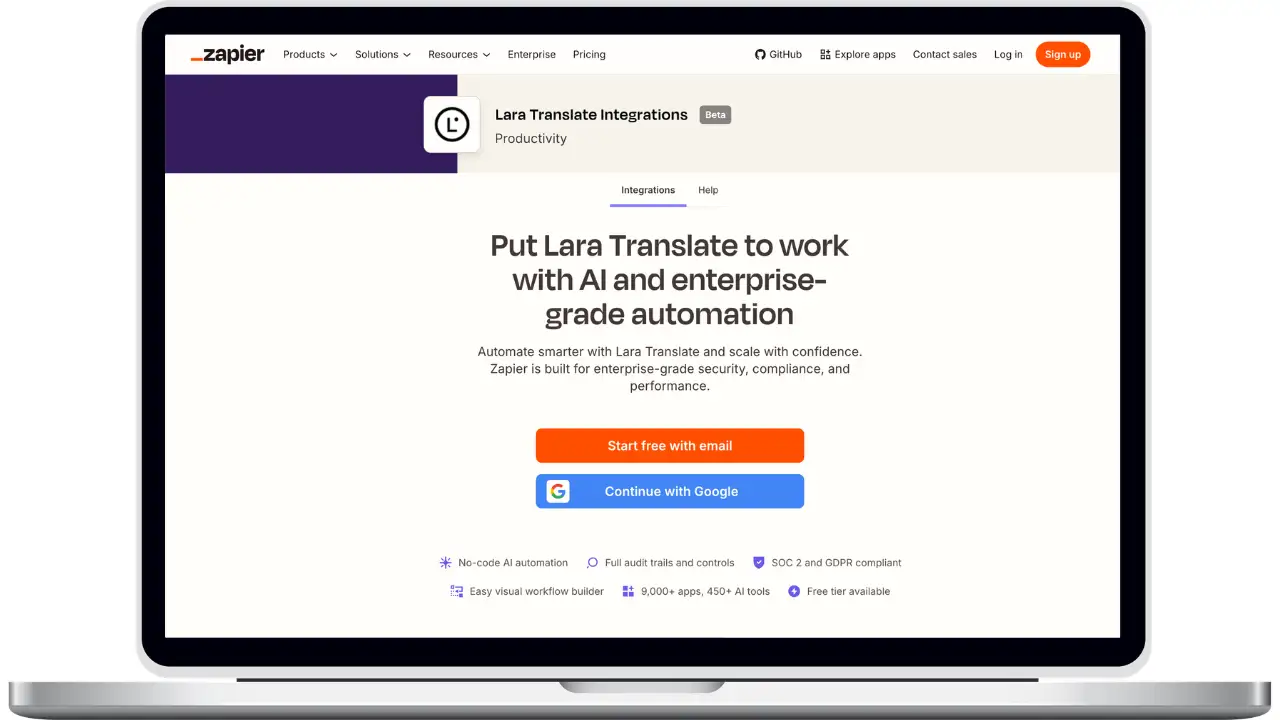
Comment connecter Lara Translate à Zapier
Connectez Lara une fois avec vos identifiants API, puis réutilisez-la dans chaque Zap.
Générez vos identifiants API Lara
Dans Lara, accédez à Mon compte → API → Identifiants et créez une nouvelle clé. Téléchargez immédiatement l'ID de clé d'accès et le secret de clé d'accès : le secret ne pourra plus être récupéré une fois que vous aurez quitté la page.
Ajouter Lara Translate à un Zap
Dans Zapier, créez ou ouvrez un Zap et ajoutez une étape d'action. Recherchez Lara Translate et sélectionnez-le.
Connectez votre compte Lara
Cliquez sur Se connecter, puis collez votre ID de clé d'accès et votre clé d'accès secrète. Zapier valide les informations d'identification et stocke la connexion, prête à être réutilisée dans n'importe quel autre Zap.
Choisissez une action
Sélectionnez « Translate Text » pour traduire une valeur provenant d'une étape précédente, ou « Upload Document for Translation » pour envoyer un fichier entier.
Configurez la traduction
Mappez le champ de texte ou de fichier, définissez la langue cible — la langue source est détectée automatiquement si vous laissez ce champ vide — et sélectionnez éventuellement une mémoire de traduction, un glossaire, un style et un paramètre de confidentialité.
Gérez les documents de bout en bout
Pour les fichiers, après le téléchargement, utilisez Get Document Status jusqu'à ce que le statut indique « translated », puis utilisez Download Translated Document pour renvoyer le fichier final à l'étape suivante du Zap.
Testez et activez le Zap
Exécutez un test pour confirmer que la traduction est conforme à vos attentes, puis publiez-la. À partir de ce moment, chaque exécution déclenche automatiquement la traduction.
Foire aux questions
Besoin d’aide ?
- Pour toute question relative au support technique et aux produits, écrivez à l'adresse support@laratranslate.com.
- Pour acheter des forfaits individuels, consultez notre page des tarifs.