Lara Translate for Sheets™
Übersetzen Sie Google Sheets kontextbezogen.
- Übersetzen Sie Zellen und bearbeiten Sie Spalten sowie Kataloge mit zwei Tabellenfunktionen –
LARATRANSLATEfür die Übersetzung undLARAEVALfür die Qualitätsbewertung – ohne Google Sheets zu verlassen. - Fügen Sie Kontext hinzu, um die Bedeutung zu verdeutlichen. Verwenden Sie Glossare, um die Terminologie zu standardisieren, und Translation Memories, um Stil und Formulierungen basierend auf ähnlichen früheren Übersetzungen anzupassen.
- Überprüfen Sie die Übersetzung vor der Veröffentlichung – bewerten Sie eine vorhandene Übersetzung von Lara, einem anderen Tool oder einem menschlichen Übersetzer. Erhalten Sie eine schriftliche Erläuterung sowie eine Bewertung von 1 bis 3 in zwei benachbarten Zellen.
Incognito standardmäßig aktiviert. Stets eingeschaltet.
Wenn Incognito stets aktiviert ist, werden Ihre Übersetzungs- und Bewertungsinhalte niemals zum Trainieren oder Verbessern der KI-Modelle von Lara verwendet.
Wie Ihre Daten verarbeitet werdenErfordert ein Lara Pro- oder Team-Abonnement. Die Nutzung von Sheets wird gesondert abgerechnet.
- 200 Sprachen
- Kontext aus Ihren Zellen
- Glossare und Translation Memories
- Qualitätsbewertung in Ihrer Tabelle
Einrichtung
So übersetzen Sie in Google Sheets
Lara Translate for Sheets™ ist ein von Translated entwickeltes Add-on. Zwei Tabellenkalkulationsfunktionen verbinden Ihre Inhalte mit Lara: LARATRANSLATE für die Übersetzung und LARAEVAL für die Qualitätsbewertung.
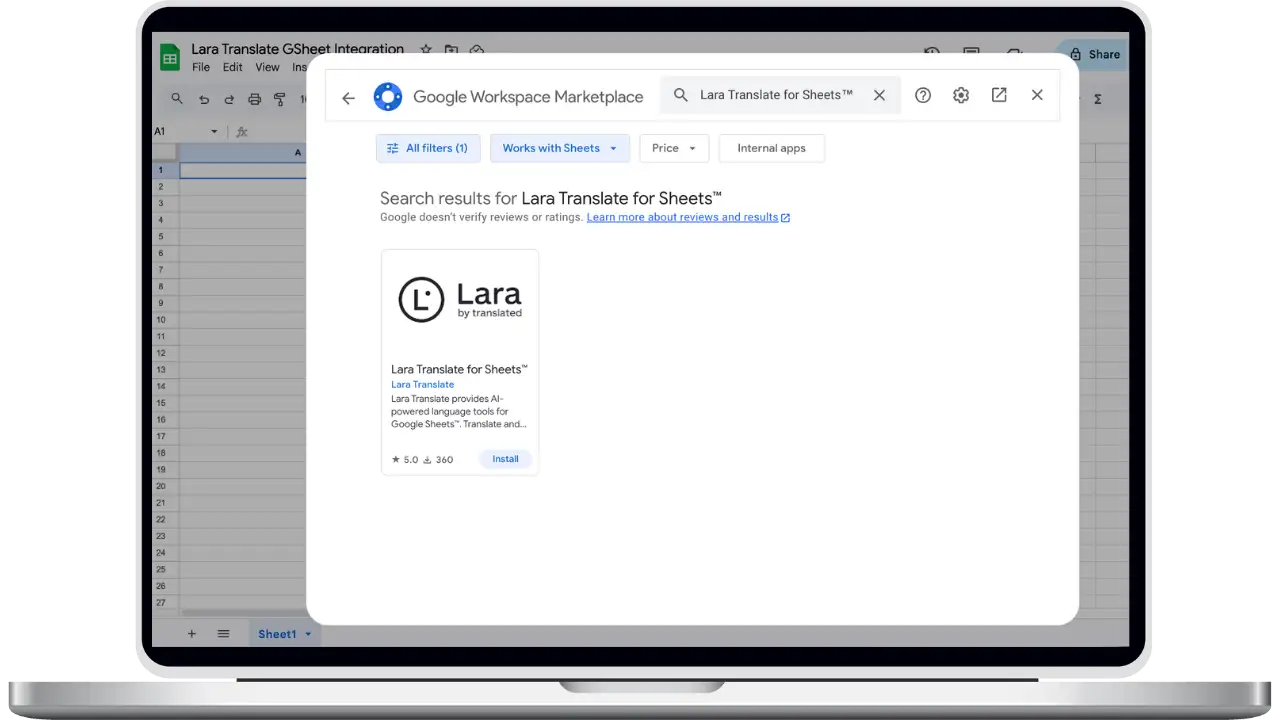
Add-on installieren
Suchen Sie Lara Translate for Sheets™ im Google Workspace Marketplace, wählen Sie „Installieren“ und führen Sie die Schritte zur Google-Autorisierung durch. Sie können den Eintrag auch über Erweiterungen → Add-ons → Add-ons holen in Ihrer Tabelle finden.
Öffnen Sie Lara und melden Sie sich an
Wählen Sie in Ihrer Tabelle Extensions → Lara Translate for Sheets™ → Open Menu. Wählen Sie in der Seitenleiste rechts „Log in“ und melden Sie sich bei Ihrem Lara-Konto an. Sie benötigen ein Konto? Wählen Sie „Konto erstellen“. Für die Nutzung des Add-ons ist ein Lara-Pro- oder -Team-Abonnement erforderlich.
Aus einer Zelle übersetzen
Geben Sie Ihren Ausgangstext und die Sprachcodes in Zellen ein und tragen Sie anschließend eine LARATRANSLATE-Formel in eine leere Ausgabezelle ein. Geben Sie den Text, die Ausgangssprache und die Zielsprache in dieser Reihenfolge an. Drücken Sie die Eingabetaste: Die Übersetzung wird in der Zelle angezeigt, die die Formel enthält.
Optional: Fügen Sie Ihre Übersetzungseinstellungen hinzu. Öffnen Sie in einer Ihnen gehörenden Tabelle Erweiterungen → Lara Translate for Sheets™ → Tabelleneinstellungen, um vorhandene Glossare, Translation Memories und einen Übersetzungsstil auszuwählen.
Befolgen Sie die InstallationsanleitungEine Zeile, vom Ausgangstext bis zur Überprüfung
Übersetzen und bewerten, Schritt für Schritt
Verwenden Sie dasselbe Layout wie im obigen Beispiel: Ausgangstext in Spalte A, Kontext in B, Übersetzung in C, Bewertung in D und Punktzahl in E.
Geben Sie in Zeile 1 in Zelle A1 „it-it“, in Zelle B1 „Add Context“, in Zelle C1 „en-US“, in Zelle D1 „Evaluation“ und in Zelle E1 „Score“ ein. Geben Sie den Ausgangstext und den Kontext in Zeile 2 ein und verwenden Sie anschließend die untenstehenden Formeln.
1. Mit Kontext in C2 übersetzen
Lesen Sie die Argumente in dieser Reihenfolge: Text → Ausgangssprache → Zielsprache → Kontext.
=LARATRANSLATE(A2; A1; C1; B2)- A2 · Source text:
- la terra è rossa
- A1 · Ausgangssprache:
- it-it — Italienisch (Italien)
- C1 · Zielsprache:
- en-US — Englisch (USA)
- B2 · Context:
- Il testo descrive le caratteristiche di un terreno agricolo.
- C2 · Übersetzung:
- The soil is red.
B2 beschreibt die Merkmale landwirtschaftlicher Flächen. Dieser Kontext hilft Lara, „terra“ als „Boden“ zu interpretieren.
2. Bewerten Sie die Übersetzung in D2
Lesen Sie die Argumente in folgender Reihenfolge: Originaltext → zu prüfende Übersetzung → Ausgangssprache → Zielsprache.
=LARAEVAL(A2; C2; A1; C1)- D2 · Bewertung anhand dieses Beispiels:
- Accurate and natural translation, with correct grammar and vocabulary. No spelling or typographical errors. The translation preserves the intended meaning, and 'soil' is a good rendering of 'terra' in this context. Excellent quality.
- E2 · Score:
- 3
1 kennzeichnet kritische Fehler; 2 weist auf kleinere oder stilistische Probleme hin; 3 ist die höchste Bewertung. Nutzen Sie die Erklärung als Leitfaden für Ihre Überprüfung.
B2 liefert Kontext für LARATRANSLATE. Diese LARAEVAL-Formel vergleicht A2 und C2, ohne B2 erneut zu übergeben.
Weitere Zeilen mit demselben Layout übersetzen
Geben Sie bei einer Textspalte diese Version in Zelle C2 ein und ziehen Sie sie nach unten. A2 und B2 rücken gemeinsam in die nächste Zeile vor, während $A$1 und $C$1 die Sprachcodes fixiert halten.
=LARATRANSLATE(A2; $A$1; $C$1; B2)- Zellbezüge wie A1 benötigen keine Anführungszeichen. Um die Sprachcodes direkt einzugeben, verwenden Sie
=LARATRANSLATE(A2; "it-it"; "en-US"; B2) - In diesen Beispielen werden Semikolons verwendet. Wenn Ihre Tabelle Kommas verwendet, verwenden Sie
=LARATRANSLATE(A2, A1, C1, B2)und=LARAEVAL(A2, C2, A1, C1). - Um die Ausgangssprache automatisch zu erkennen, lassen Sie das zweite Argument leer:
=LARATRANSLATE(A2; ""; C1; B2) - Sprachcodes finden Sie unter Erweiterungen → Lara Translate for Sheets™ → Language Codes. Der Kontext ist optional; lassen Sie das vierte Argument aus, wenn es nicht benötigt wird.
Terminologie
Bringen Sie Ihre Glossare mit
Wählen Sie ein Lara-Glossar aus, um die Übersetzung von Produktnamen und wiederkehrenden Begriffen zu steuern. Verwenden Sie Ihre bevorzugte Terminologie im gesamten Inhalt Ihrer Tabelle.
Adaptive Übersetzung
An Ihre bisherigen Übersetzungen anpassen
Wählen Sie eine Translation Memory aus, die frühere Ausgangstexte und deren Übersetzungen enthält. Wenn Lara ähnliche Übereinstimmungen findet, verwendet sie diese Beispiele, um den Stil und die Formulierung der neuen Übersetzung anzupassen.
So funktionieren Translation MemoriesStil
Wählen Sie, wie Ihr Text klingen soll
Wählen Sie „Faithful“, „Fluid“ oder „Creative“, um festzulegen, wie Lara Ihre Inhalte übersetzt – vorbehaltlich der Einstellungen Ihres Teams.
Der Eigentümer der Tabelle wählt in den Tabelleneinstellungen die Standard-Glossare, Translation Memories und den Stil aus. Formelparameter können diese Standardeinstellungen für einzelne Übersetzungen außer Kraft setzen. Änderungen gelten für neue Anfragen; die Ergebnisse in bereits vorhandenen Zellen bleiben unverändert.
Lesen Sie die vollständige FunktionsreferenzMachen Sie Ihre Tabelle mehrsprachig
Weisen Sie jeder Zeile eine eindeutige Ausgangssprache, eine Zielsprache sowie einen Bereich für die Überprüfung zu. Hier sind drei Möglichkeiten, wie Sie Ihr nächstes Übersetzungsprojekt strukturieren können.
E-Commerce
Einen Produktkatalog lokalisieren
Führen Sie die SKU, den Produkttitel und die Beschreibung zusammen. Verwenden Sie eine Spalte für Kategorien oder Materialien als Kontext und reservieren Sie separate Spalten für französische, italienische oder deutsche Texte.
Probieren Sie es mit Produktbezeichnungen, Beschreibungen und Kategoriebezeichnungen aus.
Produkt & Lokalisierung
Überprüfen Sie die Interface-Strings
Ordnen Sie jedem String eine Anmerkung dazu zu, wo er angezeigt wird. Eine Schaltfläche, eine Fehlermeldung und eine Navigationsbezeichnung erfordern möglicherweise unterschiedliche Formulierungen, selbst wenn der Quelltext ähnlich ist.
Testen Sie es mit App-Strings, Onboarding-Flows und Release-Texten.
Marketing und Support
Inhalte für neue Märkte vorbereiten
Organisieren Sie Kampagnenüberschriften oder Antworten im Hilfe-Center nach Themen. Fügen Sie neben jeder Übersetzung eine Freigabespalte hinzu, damit Lektoren ihre Änderungen festhalten können, bevor der Inhalt veröffentlicht wird.
Testen Sie es mit Kampagnen, FAQs und kundenorientierten Nachrichten.
Mit Ihrem Team übersetzen und prüfen
Führen Sie den Ausgangstext, die Übersetzungen und die Entscheidungen zur Überarbeitung gemeinsam in einer Tabelle, die über „Meine Ablage“ freigegeben wird.
Der Eigentümer legt die Standardeinstellungen fest
In der aktuellen Version werden Formeln über das Lara-Konto des Besitzers der Tabelle ausgeführt. Der Eigentümer wählt die Standardeinstellungen für Memories, Glossare und Stil aus. Die Nutzung durch Mitwirkende wird diesem Konto in Rechnung gestellt. Für Sheets gilt stets der Incognito-Modus.
Editoren übersetzen und prüfen
Editoren können die Seitenleiste öffnen, sich anmelden, Formeln verwenden und abgeschlossene Ergebnisse einfrieren. Sie können die Standardeinstellungen der Tabelle des Eigentümers nicht ändern. Incognito bleibt für alle aktiviert. Der Hinweis zur Freigabe in der Seitenleiste erläutert, welches Konto verwendet wird.
Abgeschlossene Übersetzungen einfrieren
Wählen Sie die ausgefüllten Zellen aus, öffnen Sie Erweiterungen → Lara Translate for Sheets™ → Lara-Formeln in Werte umwandeln und bestätigen Sie. Das Tool ersetzt Lara-Formeln durch deren Ergebnisse und sorgt dafür, dass abgeschlossene Arbeiten unverändert bleiben, wenn Sheets neu berechnet werden.
Dateien aus Shared Drives werden derzeit nicht unterstützt. Verwenden Sie eine Tabelle im „My Drive“ einer Einzelperson und teilen Sie sie mit Mitarbeitenden.
Tarife & Nutzung
Informieren Sie sich über die Kosten Ihrer Übersetzungen
Verwenden Sie Sheets mit einem aktiven Lara Pro- oder Team -Abonnement.
Die Nutzung von Sheets wird getrennt von Ihrem Abonnement abgerechnet. Dies wird nicht auf das in Ihrem Paket enthaltene monatliche Zeichenkontingent angerechnet. Übersetzung und Bewertung werden auf Ihrer Rechnung als separate Nutzungsposten ausgewiesen.
Überwachen Sie den Verbrauch in Ihrem Lara-Konto. Bei einem umfangreichen Katalog sollten Sie zunächst eine Stichprobe bewerten: Die Bewertung kostet pro Zeichen mehr als die Übersetzung.
Wählen Sie die Währung aus, die für Ihre Lara-Abrechnung verwendet werden soll.
| Funktion | Pro | Team |
|---|---|---|
ÜbersetzungLARATRANSLATE | €20 | €15 |
EvaluierungLARAEVAL | €100 | €75 |
Angezeigte Preise für Pro und Team. Siehe die Preisübersicht für Sheets.
Das erneute Öffnen eines Blatts kann neue Anfragen auslösen. Das Add-on verwendet einen von Google verwalteten Cache, um Übersetzungen bis zu 6 Stunden lang ohne zusätzliche Übersetzungsgebühr wiederzuverwenden. Wenn ein zwischengespeichertes Ergebnis abläuft oder nicht verfügbar ist, kann eine Neuberechnung durchgeführt werden, wobei der Inhalt erneut verarbeitet und in Rechnung gestellt wird. Frieren Sie abgeschlossene Ergebnisse ein, um zu verhindern, dass diese Formeln erneut ausgeführt werden.
Datenschutz in Google Sheets
Incognito standardmäßig aktiviert. Stets eingeschaltet.
Ihre Inhalte werden nicht zum Trainieren von KI-Modellen verwendet. Incognito wird automatisch auf jede Übersetzungs- und Bewertungsanfrage angewendet und kann nicht deaktiviert werden. Dadurch werden Ihr Ausgangstext, Ihr Kontext, Ihre Übersetzungen und Ihre Bewertungen nicht für das Training und die Verbesserung von Modellen verwendet. Informieren Sie sich nachstehend sowie in unserer Datenschutzerklärung darüber, wie wir Ihre Daten verarbeiten und behandeln.
Zugriff auf Tabellenkalkulationen
Das Add-on bittet um die Berechtigung, Tabellenkalkulationen, in denen es installiert ist, anzuzeigen und zu verwalten. Für die Übersetzung werden der von Ihnen bereitgestellte Quelltext und der optionale Kontext verwendet; für die Bewertung werden der Quelltext und der übersetzte Text herangezogen. Die Inhalte werden an Lara gesendet, damit diese die Anfragen bearbeiten und die Ergebnisse zurückgeben kann.
Google-Berechtigungen und Ihr Lara-Login
Der Marketplace-Eintrag umfasst Berechtigungen für Google-E-Mail und -Profile, Zugriff auf Tabellen, die Anzeige in der Seitenleiste sowie die Verbindung zu externen Diensten. Sie melden sich im Add-on auch bei Ihrem Lara-Konto an; die in der Seitenleiste angezeigte E-Mail-Adresse gehört zu diesem Lara-Konto.
Incognito ist stets aktiviert
Lara Translate for Sheets™ verwendet für jede Übersetzungs- und Bewertungsanfrage den Modus „Enforced Incognito“, auch in freigegebenen Tabellen. Benutzer und Teameigentümer können diese Funktion für diese Integration NICHT deaktivieren. Die Inhalte müssen weiterhin zur Verarbeitung an Lara gesendet werden, und technische Serviceprotokolle können weiterhin aufbewahrt werden.
Ihre Inhalte werden nicht für das Training von Modellen verwendet.
Ausgangstext, Kontext, Übersetzungen und Bewertungsinhalte, die über diese Integration verarbeitet werden, werden nicht zum Trainieren oder Verbessern der KI-Modelle von Lara verwendet. Dieser Schutz gilt unabhängig von den Datenschutzeinstellungen, die Sie in anderen Lara-Produkten verwenden. Sie können weiterhin bestehende Translation Memories und Glossare verwenden, um eine Übersetzung zu unterstützen.
Dienstprotokolle und gespeicherte Ressourcen
Technische Serviceprotokolle werden 90 Tage lang aufbewahrt. Die zur Übersetzung und Bewertung verarbeiteten Inhalte werden von diesen Protokollen ausgenommen. Translation Memories und Glossare sind separate Ressourcen: Sie bleiben verfügbar, bis Sie sie löschen oder die Löschung des zugehörigen Lara-Kontos beantragen.
Hosting und Zugriffskontrollen
Lara bearbeitet Übersetzungs- und Bewertungsanfragen auf einer Infrastruktur, die von Lara oder seinen Hosting-Anbietern betrieben wird. Der temporäre Cache des Add-ons wird von Google verwaltet. Daten werden über HTTPS übertragen. Der Zugriff auf die technischen Serviceprotokolle von Lara ist auf autorisiertes Personal mit den entsprechenden Berechtigungen beschränkt.
Von Google verwalteter Cache und Löschungsanfragen
Das Add-on speichert Übersetzungen vorübergehend für bis zu 6 Stunden in einem Cache, der von Google auf der Erweiterungsseite verwaltet wird. Dieser Cache wird nicht auf den Servern von Lara gehostet und ist von den technischen Protokollen von Lara getrennt. Das Einfrieren ändert die Zellen in Ihrer Tabelle; es löscht jedoch keine Daten, die bereits an Lara gesendet wurden. Für Anfragen zum Datenzugriff oder zur Löschung eines Kontos wenden Sie sich bitte an support@laratranslate.com. Das Löschen eines Lara-Kontos umfasst auch die damit verbundenen Translation Memories und Glossare.
Ihre nächste Sprache beginnt in der nächsten Spalte.
Integrieren Sie Lara Translate for Sheets™ in Ihren Workflow. Verbinden Sie Ihr Lara Pro- oder Team-Konto, um mit dem Übersetzen zu beginnen.
Vom Marketplace installierenFAQs zur Übersetzung von Google Sheets
Sie =LARATRANSLATE(A2; $A$1; $C$1; B2) in Zelle C2 ein und füllen Sie die Formel nach unten fort. A2 und B2 werden gemeinsam fortgeschaltet, während die Sprachreferenzen unverändert bleiben. Verwenden Sie Kommas anstelle von Semikolons, wenn Ihre Tabelle dies erfordert. Beginnen Sie mit einer kleinen Auswahl, um die Ergebnisse und die Anwendung zu prüfen.=LARAEVAL(A2; C2; A1; C1) in Zelle D2 ein und lassen Sie Zelle E2 leer: D2 erhält die Erklärung, E2 die Bewertung. Eine Bewertung von 1 weist auf kritische Fehler hin, 2 auf kleinere oder stilistische Probleme, und 3 ist die höchste Bewertung. Es funktioniert sowohl mit menschlichen Übersetzungen als auch mit den Ergebnissen anderer Tools. Verwenden Sie das Ergebnis, um die Überprüfung vor der Veröffentlichung zu steuern.Weitere Integrationen entdecken
Alle IntegrationenBenötigen Sie Hilfe?
- Für technischen Support und Produktanfragen schreiben Sie an support@laratranslate.com.
- Um Pro und Team zu vergleichen, besuchen Sie unsere Preisseite.