Lara Übersetzer + Zapier

Lara Übersetzer
verbinden mit Zapier
- Fügen Sie Übersetzungen zu den Apps hinzu, die Sie bereits automatisiert haben – verbinden Sie Lara einmalig mit Zapier und fügen Sie einen Übersetzungsschritt in jeden Zap ein, neben Google Drive, Airtable, ActiveCampaign, Schedule by Zapier und Tausenden weiteren.
- Sowohl Text als auch Dokumente werden unterstützt – übersetzen Sie ein Feld inline mit „Translate Text“, oder laden Sie eine Datei hoch, rufen Sie deren Status ab und laden Sie das fertige Dokument herunter, alles innerhalb desselben Workflows.
- Ihre Translation Memories, Glossare und Stilrichtlinien werden automatisch angewendet – jeder Übersetzungsschritt kann auf ein Translation Memory, ein Glossar, eine Stilpräferenz und eine Datenschutzeinstellung verweisen, sodass die Ausgabe bei jedem Durchlauf Ihrer Terminologie entspricht.
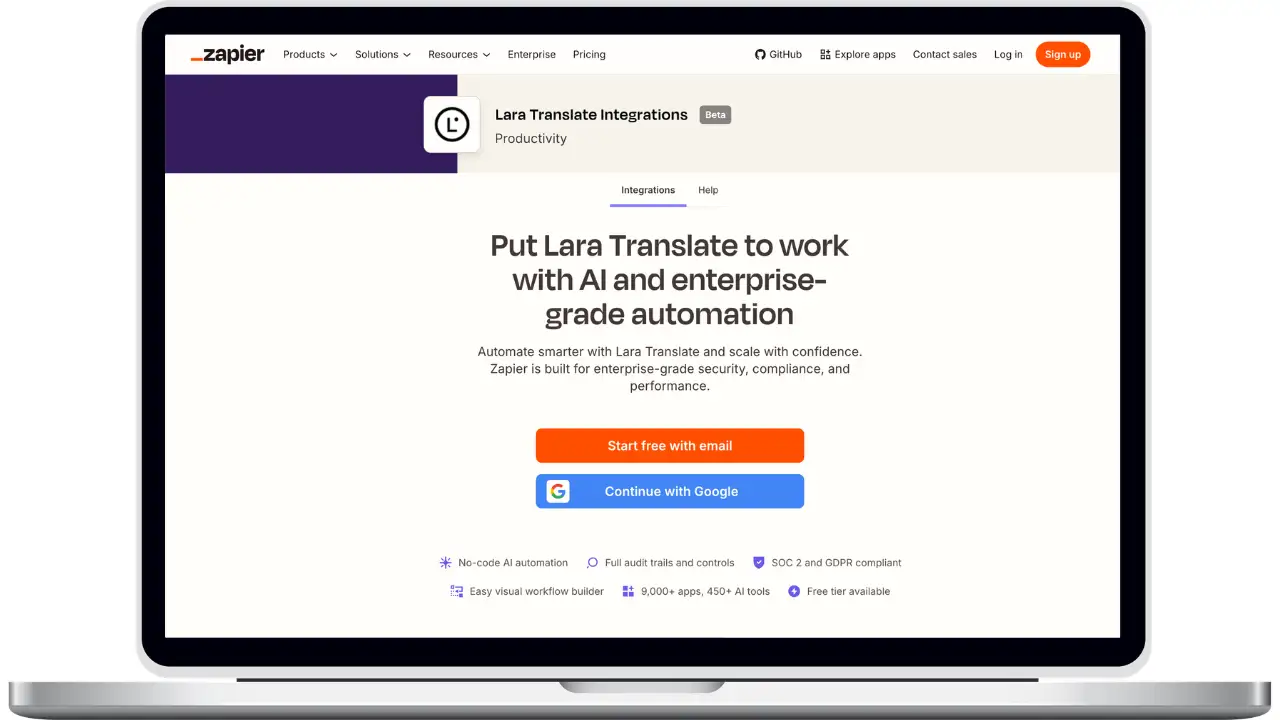
So verbinden Sie Lara Translate mit Zapier
Verbinden Sie Lara einmal mit Ihren API-Anmeldeinformationen und verwenden Sie sie dann in jedem Zap erneut.
Generieren Sie Ihre Lara-API-Anmeldeinformationen
Gehen Sie in Lara zu Mein Konto → API → Anmeldeinformationen und erstellen Sie einen neuen Schlüssel. Laden Sie die Access Key ID und das Access Key Secret sofort herunter – das Secret kann nicht erneut abgerufen werden, nachdem Sie die Seite verlassen haben.
Lara Translate zu einem Zap hinzufügen
Erstellen oder öffnen Sie in Zapier einen Zap und fügen Sie einen Aktionsschritt hinzu. Suchen Sie nach Lara Translate und wählen Sie es aus.
Verbinden Sie Ihr Lara-Konto
Klicken Sie auf „Anmelden“ und fügen Sie dann Ihre Access Key ID und Ihr Access Key Secret ein. Zapier validiert die Anmeldeinformationen und speichert die Verbindung, sodass sie in jedem anderen Zap wiederverwendet werden kann.
Wählen Sie eine Aktion
Wählen Sie „Translate Text“, um einen Wert aus einem vorherigen Schritt zu übersetzen, oder „Upload Document for Translation“, um eine ganze Datei zu senden.
Konfigurieren Sie die Übersetzung
Ordnen Sie das Text- oder Dateifeld zu, legen Sie die Zielsprache fest – die Ausgangssprache wird automatisch erkannt, wenn Sie das Feld leer lassen – und wählen Sie optional eine Translation Memory, ein Glossar, einen Stil und eine Datenschutzeinstellung aus.
Dokumente durchgängig verarbeiten
Bei Dateien folgen Sie dem Upload mit „Get Document Status“, bis der Status „translated“ anzeigt. Verwenden Sie dann „Download Translated Document“, um die fertige Datei an den nächsten Schritt des Zaps zurückzugeben.
Testen Sie den Zap und aktivieren Sie ihn
Führen Sie einen Test durch, um zu bestätigen, dass die Übersetzung wie erwartet zurückgegeben wird, und veröffentlichen Sie sie anschließend. Ab diesem Zeitpunkt wird bei jeder Ausführung automatisch übersetzt.
Häufig gestellte Fragen
Benötigen Sie Hilfe?
- Für technischen Support und Produktanfragen schreiben Sie an support@laratranslate.com.
- Um einzelne Pakete zu kaufen, besuchen Sie unsere Preisseite.