Lara翻訳 + Zapier

Lara翻訳を
Zapierと接続しましょう
- すでに自動化しているアプリに翻訳を追加しましょう。ZapierでLaraを一度接続すれば、Google Drive、Airtable、ActiveCampaign、Schedule by Zapierなど、数千ものアプリと並んで、どのZapにも翻訳ステップをドロップできます。
- テキストとドキュメントの両方に対応— 「Translate Text」でフィールドをインライン翻訳するか、ファイルをアップロードしてステータスをポーリングし、完成したドキュメントをダウンロード。これらすべてを同じワークフロー内で実行できます。
- 翻訳メモリ、用語集、スタイルが自動的に適用されます。翻訳の各ステップで翻訳メモリ、用語集、スタイル設定、プライバシー設定を指定できるため、毎回の実行で用語に一致した翻訳が生成されます。
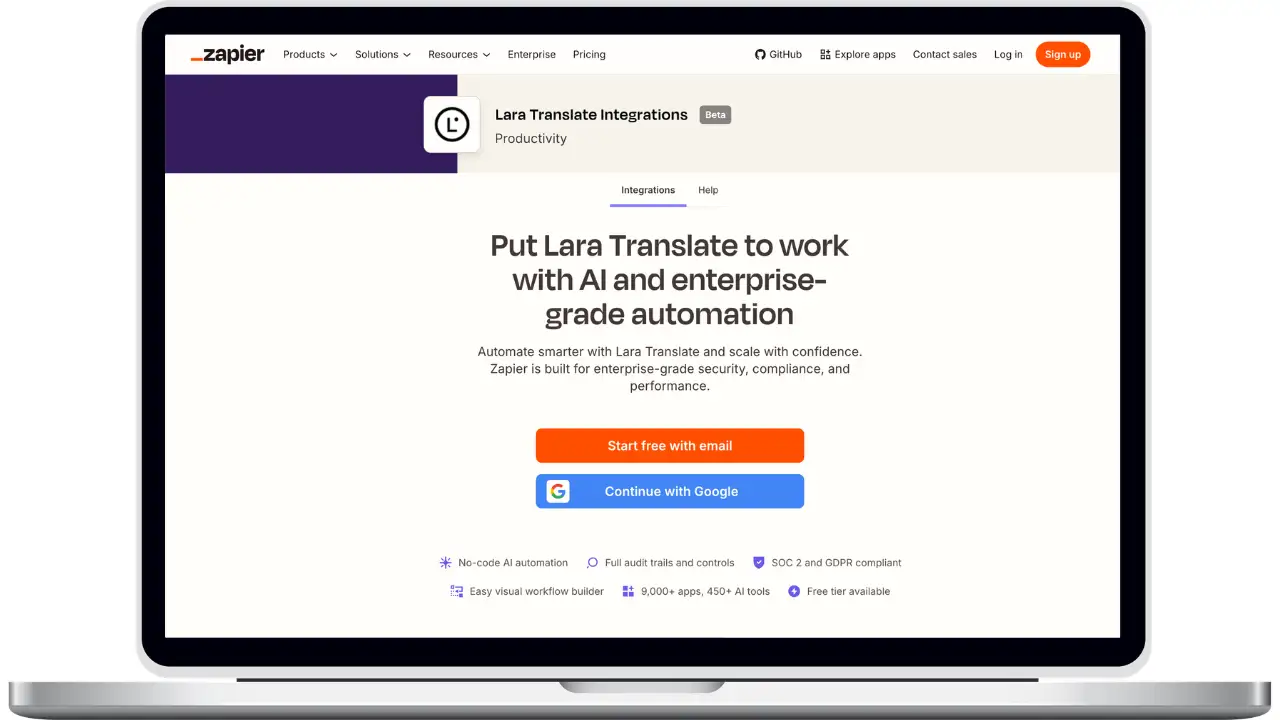
Lara TranslateをZapierに接続する方法
API認証情報を使用してLaraを一度接続すると、その後はすべてのZapで再利用できます。
1
Lara API認証情報を生成する
Laraで、[My Account] → [API] → [Credentials]の順に移動し、新しいキーを作成してください。アクセスキーIDとアクセスキーシークレットをすぐにダウンロードしてください。ページを離れると、シークレットは再度取得できなくなります。
2
ZapにLara Translateを追加
ZapierでZapを作成または開き、アクションステップを追加します。Lara Translateを検索して選択します。
3
Laraアカウントを接続
[Sign in] をクリックし、Access Key ID と Access Key Secret を貼り付けます。Zapierは認証情報を検証し、接続を保存します。これにより、他のZapで再利用できるようになります。
4
アクションを選択
前のステップからの値を翻訳するには「Translate Text」を選択し、ファイル全体を送信するには「Upload Document for Translation」を選択します。
5
翻訳を設定する
テキストまたはファイルフィールドをマッピングし、ターゲット言語を設定します。ソース言語を空白のままにすると自動的に検出されます。オプションで、翻訳メモリ、用語集、スタイル、プライバシー設定を選択できます。
6
ドキュメントをエンドツーエンドで処理
ファイルの場合は、アップロード後に「Get Document Status」を実行し、ステータスが「translated」になるまで待ちます。その後、「Download Translated Document」を使用して、完成したファイルをZapの次のステップに戻します。
7
テストしてZapを有効にする
テストを実行して、翻訳が期待どおりに返されることを確認してから、公開してください。その時点以降は、実行するたびに自動的に翻訳されます。
よくある質問
サポートが必要ですか?
- 技術サポートや製品に関するお問い合わせに関しては、support@laratranslate.comまでメールでご連絡ください。
- 各プランの購入をご希望の場合は、価格ページをご確認ください。