Lara翻訳 + Perplexity
Lara TranslateをPerplexityに接続する方法
OAuth 2.0を使用してLaraをカスタムMCPコネクタとして追加します。APIキーを貼り付ける必要はありません。
1
カスタムコネクタを開く
Perplexityで、[Connectors]タブに移動し、右上隅の[Custom connector]をクリックして、[Add MCP connector]を選択します。
2
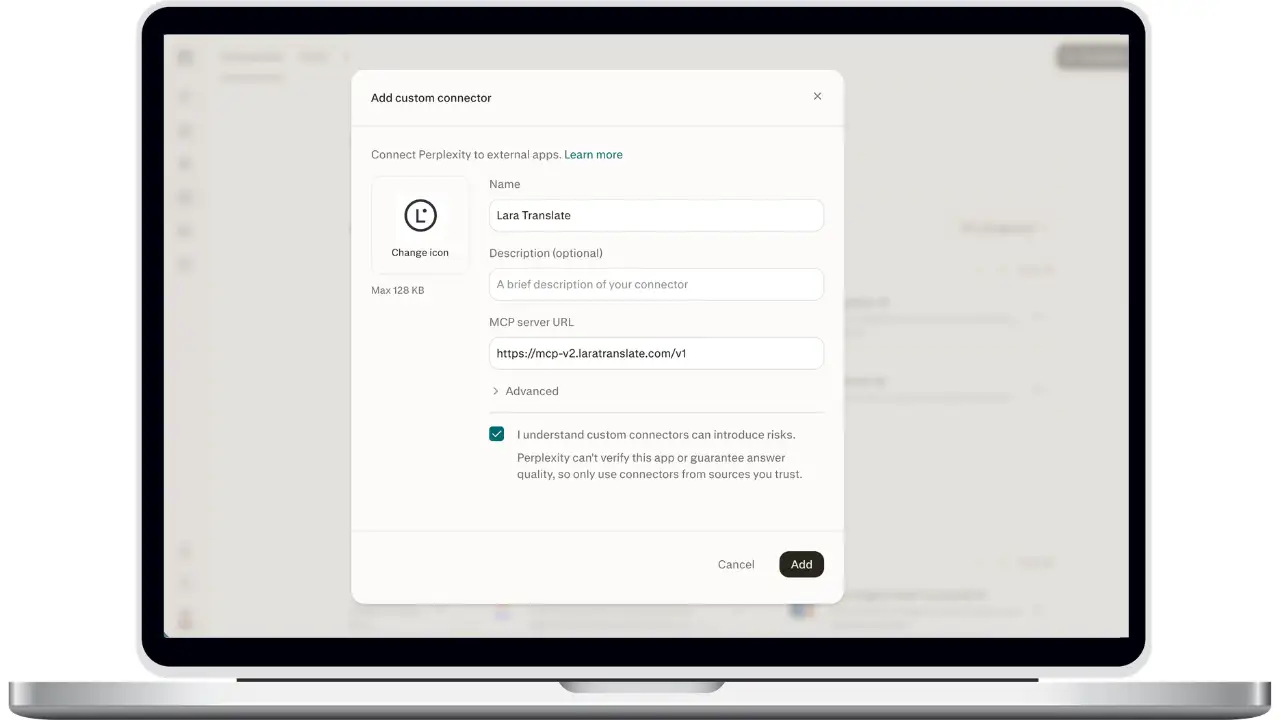
名前を付けて、サーバーのURLを貼り付けます。
[カスタムコネクタの追加] ダイアログで、名前(例: Lara Translate )とオプションの説明を入力し、Lara MCP サーバーの URL を貼り付けて、確認にチェックを入れ、[追加] をクリックします。
3
新しいコネクタを開く
Lara Translateがコネクタリストに表示されるようになりました。それをクリックし、次に[Add connector]をクリックして接続を開始します。
4
Laraでサインイン
ログインウィンドウが開きます。Lara Translateの認証情報(メールアドレスとパスワード、またはGoogle / Apple / SSO)でサインインしてください。「認証に成功しました」と表示されたら、タブを閉じてください。
5
接続を確認
Perplexityに戻ると、コネクタには「接続済み」と表示され、使用中のLaraアカウントが表示されます。同じパネルから、いつでもアカウントを切り替えることができます。
6
スレッドでLaraを有効にする
検索ボックスで「+」をクリックし、「コネクタ」を開き、「Lara Translate」にチェックを入れます。スレッドでは、Webやその他のコネクタと並んで選択されたままになります。
7
翻訳を依頼する
通常どおりPerplexityに「この段落をフォーマルな口調でイタリア語に翻訳してください」や「私のブランド用語の用語集を作成してください」と指示すると、Perplexityは対応するLaraツールを呼び出します。
よくある質問
サポートが必要ですか?
- 技術サポートや製品に関するお問い合わせに関しては、support@laratranslate.comまでメールでご連絡ください。
- 各プランの購入をご希望の場合は、価格ページをご確認ください。