Lara Traductor + Zapier

Conecta Lara Traductor
con Zapier
- Añade la traducción a las aplicaciones que ya automatizas: conecta Lara una vez en Zapier y añade un paso de traducción a cualquier Zap, junto con Google Drive, Airtable, ActiveCampaign, Schedule by Zapier y miles más.
- Tanto texto como documentos, ambos cubiertos: traduzca un campo en línea con Translate Text o cargue un archivo, consulte su estado y descargue el documento terminado, todo dentro del mismo flujo de trabajo.
- Tus memorias, glosarios y estilo, aplicados automáticamente: cada paso de traducción puede apuntar a una memoria de traducción, un glosario, una preferencia de estilo y una configuración de privacidad, para que el resultado coincida con tu terminología en cada ejecución.
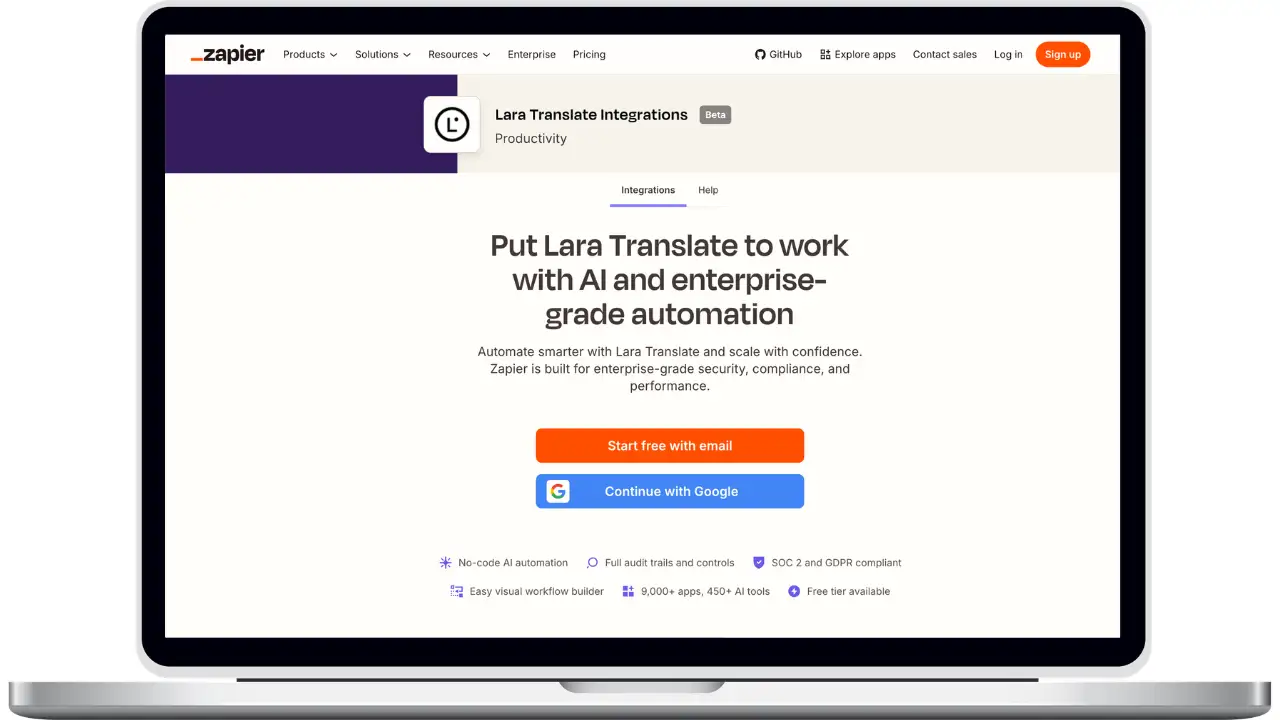
Cómo conectar Lara Translate a Zapier
Conecta Lara una vez con tus credenciales de API y luego reutilízala en cada Zap.
Genera tus credenciales de la API de Lara
En Lara, vaya a Mi cuenta → API → Credenciales y cree una nueva clave. Descargue de inmediato el ID de la clave de acceso y el secreto de la clave de acceso; el secreto no se puede recuperar una vez que abandone la página.
Añadir Lara Translate a un Zap
En Zapier, cree o abra un Zap y añada un paso de acción. Busque Lara Translate y selecciónelo.
Conecta tu cuenta de Lara
Haga clic en Iniciar sesión y, a continuación, pegue su ID de clave de acceso y su clave de acceso secreta. Zapier valida las credenciales y almacena la conexión, lista para reutilizarla en cualquier otro Zap.
Selecciona una acción
Seleccione «Translate Text» para traducir un valor procedente de un paso anterior, o «Upload Document for Translation» para enviar un archivo completo.
Configura la traducción
Asigna el campo de texto o archivo, establece el idioma de destino (el idioma de origen se detecta automáticamente si lo dejas vacío) y, opcionalmente, selecciona una memoria de traducción, un glosario, un estilo y una configuración de privacidad.
Gestione documentos de principio a fin
En el caso de los archivos, después de la carga, utilice Obtener estado del documento hasta que el estado indique «traducido»; a continuación, utilice Descargar documento traducido para devolver el archivo terminado al siguiente paso del Zap.
Prueba y activa el Zap
Realice una prueba para confirmar que la traducción se devuelve según lo esperado y, a continuación, publíquela. A partir de ese momento, cada ejecución se traduce automáticamente.
Preguntas frecuentes
¿Necesitas ayuda?
- Para obtener asistencia técnica y realizar consultas sobre nuestros productos, escribe a support@laratranslate.com.
- Para suscribirte a planes individuales, consulta nuestra página de precios.