Lara Traductor i Make
Connecta Lara Traductor
amb Make
- Afegiu la traducció a les aplicacions que ja automatitzeu: connecteu Lara Translate una sola vegada a Make i incorporeu un pas de traducció a qualsevol escenari, al costat de Google Drive, HubSpot CRM, monday.com, Tally i les més de 3.500 aplicacions addicionals amb què Make s'integra.
- Tant textos com documents: traduïu un camp directament amb l'opció «Tradueix un text» o bé pengeu un fitxer, comproveu-ne l'estat i descarregueu el document acabat, tot dins del mateix escenari.
- Les vostres memòries de traducció i els vostres glossaris s'apliquen automàticament: cada pas de traducció pot estar vinculat a una memòria de traducció i a un glossari, i l'idioma d'origen es detecta automàticament, de manera que el resultat s'ajusta a la vostra terminologia en cada execució.
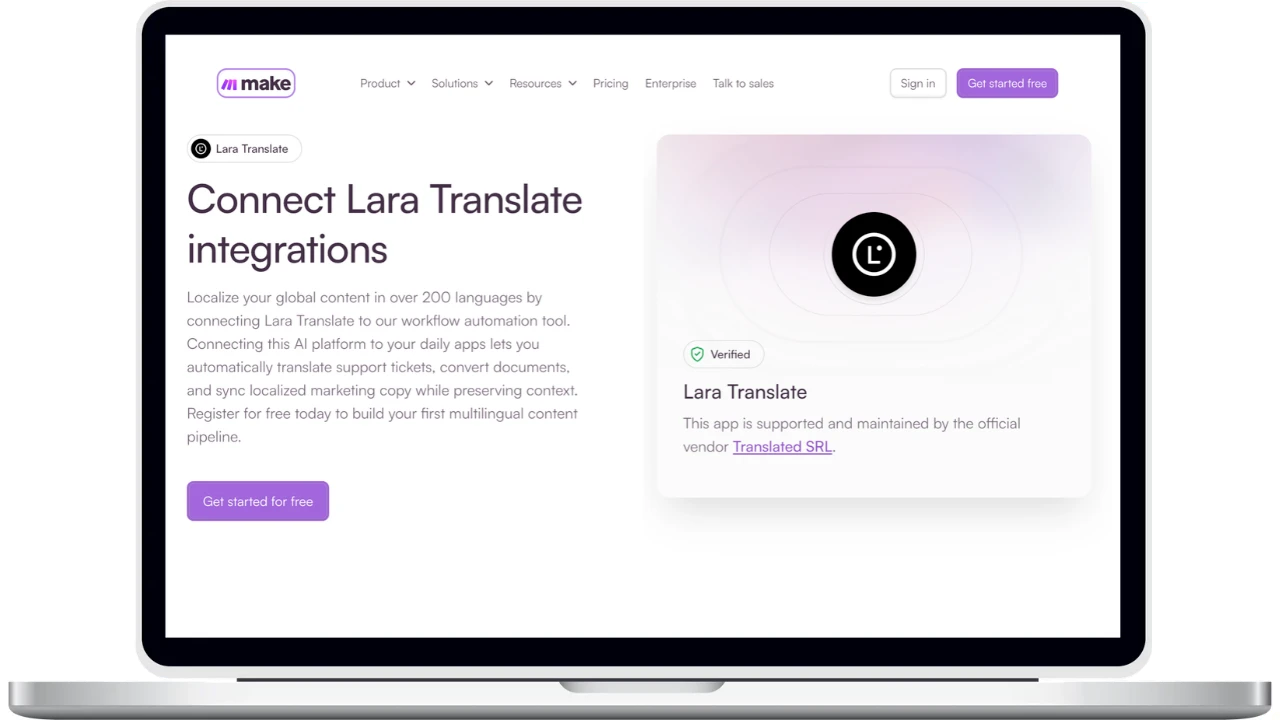
Com connectar Lara Translate a Make
Connecta Lara Translate una sola vegada amb les teves credencials d'API i, a continuació, reutilitza-la en tots els escenaris.
Genereu les credencials de l'API de Lara Translate
A Lara Translate, aneu a El meu compte, després a API i, a continuació, a Credencials, i creeu una clau nova. Descarregueu l'Access Key ID i l'Access Key Secret immediatament, ja que no es podrà recuperar la clau secreta un cop hàgiu sortit de la pàgina.
Afegeix Lara Translate a un escenari
A Make, creeu o obriu un escenari, afegiu un mòdul i cerqueu Lara Translate.
Connecta el teu compte de Lara Translate
Feu clic a Crea una connexió, enganxeu l'Access Key ID i l'Access Key Secret i deseu-ho. Make desa la connexió, preparada per reutilitzar-la en qualsevol altre escenari.
Trieu un mòdul
Seleccioneu Tradueix un text per traduir un valor d'un mòdul anterior o bé Puja un document per traduir un fitxer sencer.
Configura la traducció
Assigneu el text o el fitxer, establiu l'idioma de destinació (l'idioma d'origen es detecta automàticament si es deixa en blanc) i, de manera opcional, afegiu una memòria de traducció o un glossari.
Gestioneu els documents de principi a fi
Després de pujar el fitxer, utilitzeu l'opció «Get a translation status» fins que l'estat del treball indiqui «translated». A continuació, afegiu l'opció «Download a translated document» per passar el fitxer al mòdul següent.
Proveu l'escenari i activeu-lo
Feu clic a Executa una vegada per comprovar el resultat i, a continuació, activeu l'escenari perquè les execucions futures es tradueixin automàticament.
Preguntes freqüents
Explora altres integracions
Totes les integracionsNecessites ajuda?
- Si necessites assistència tècnica o tens preguntes sobre els productes, envia un correu a support@laratranslate.com.
- Per subscriure't a un pla, consulta la nostra pàgina de preus.