Lara Translate for Sheets™
運用上下文資訊,翻譯 Google 試算表。
- 使用兩個試算表函數,即可在 Google 試算表中直接翻譯儲存格,並逐一處理欄位與目錄:
LARATRANSLATE負責翻譯,LARAEVAL負責品質評估。 - 新增上下文以釐清含義。使用詞彙表來引導術語的統一,並運用翻譯記憶庫,根據過去類似的翻譯內容調整風格與措辭。
- 發布前請先審閱:評估來自 Lara、其他工具或人工譯者的現有翻譯。在兩個相鄰的儲存格中取得書面說明,以及 1–3 分的評分。
- 200種語言
- 來自您儲存格的上下文
- 詞彙表與翻譯記憶庫
- 在您的試算表中進行品質評估
設定
如何在 Google Sheets 中進行翻譯
Lara Translate for Sheets™ 是由Translated開發的附加元件。兩種試算表函數可將您的內容與 Lara 連結: LARATRANSLATE用於翻譯, LARAEVAL用於品質評估。
安裝附加元件
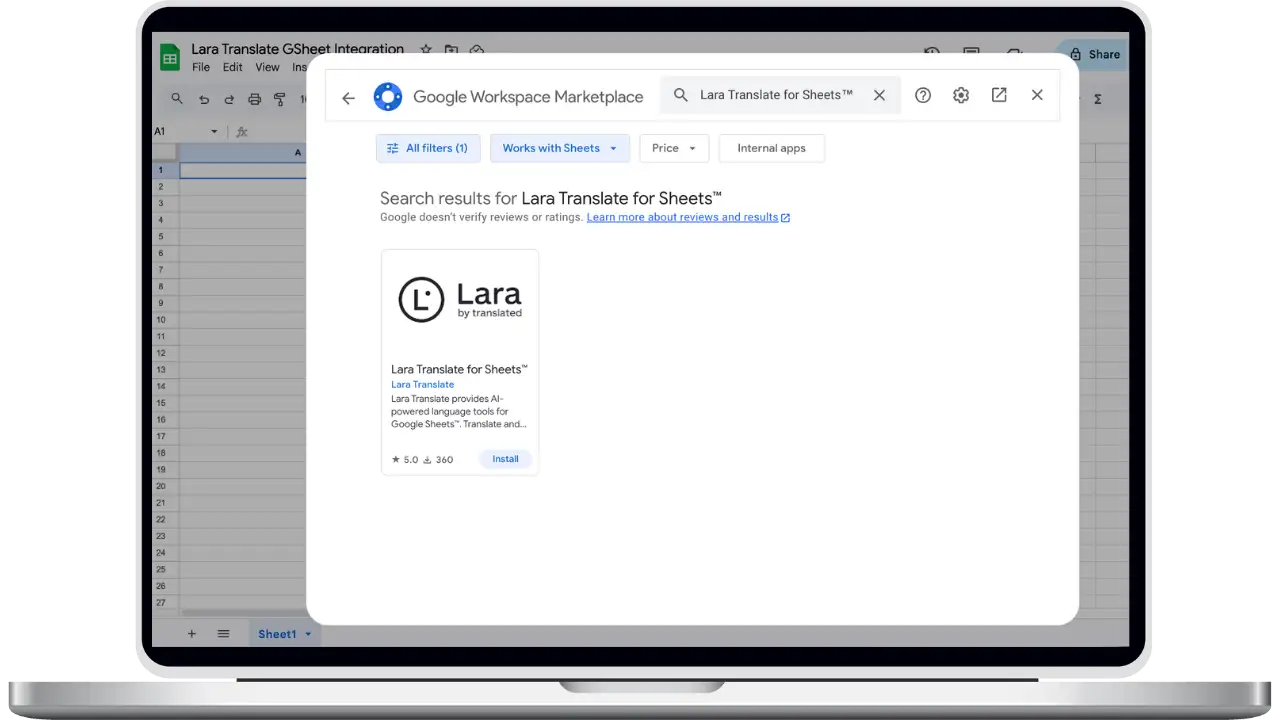
在 Google Workspace Marketplace 中找到 Lara Translate for Sheets™,選取「安裝」,並完成 Google 授權步驟。您也可以在試算表中前往「擴充功能」→「附加元件」→「取得附加元件」,找到該項目。
開啟 Lara 並登入
在您的試算表中,依序選擇「擴充功能」→「Lara Translate for Sheets™」→「開啟選單」。在右側的側邊欄中,選取「登入」,然後登入您的 Lara 帳戶。需要帳戶嗎?請選取「建立帳戶」。若要使用此附加元件,必須擁有 Lara Pro 或 Team 方案。
從儲存格開始翻譯
請將您的來源文字和語言代碼填入儲存格,然後在空的輸出儲存格中輸入LARATRANSLATE公式。請依序參照文字、來源語言及目標語言。按下 Enter 鍵:翻譯會顯示在包含該公式的儲存格中。
選用:新增您的翻譯偏好設定。在您擁有的試算表中,請依序開啟「擴充功能」→「Lara Translate for Sheets™」→「工作表設定」,以選擇現有的詞彙表、翻譯記憶庫及翻譯風格。
請按照安裝指南操作一行,從原文到審校
逐步進行翻譯與評估
請採用與上方範例相同的版面配置:A 欄為來源文字、B 欄為上下文、C 欄為譯文、D 欄為評估、E 欄為分數。
在第 1 列中,於 A1 輸入「it-it」,於 B1 輸入「Add Context」,於 C1 輸入「en-US」,於 D1 輸入「Evaluation」,於 E1 輸入「Score」。請在第 2 列新增來源文字與上下文,接著使用下方公式。
1. 使用 C2 中的上下文進行翻譯
請依序閱讀各個引數:text → source language → target language → context。
=LARATRANSLATE(A2; A1; C1; B2)- A2 · 來源文字:
- la terra è rossa
- A1 · 來源語言:
- it-it — 義大利文(義大利)
- C1 · 目標語言:
- en-US — 英文(美國)
- B2 · 上下文:
- Il testo descrive le caratteristiche di un terreno agricolo.
- C2 · 翻譯:
- The soil is red.
B2 描述農業用地的特徵。此上下文有助於 Lara 將「terra」解讀為「土壤」。
2. 評估 D2 中的翻譯
請依序閱讀各參數:原文 → 待檢查的譯文 → 來源語言 → 目標語言。
=LARAEVAL(A2; C2; A1; C1)- D2 · 根據此範例的評估:
- Accurate and natural translation, with correct grammar and vocabulary. No spelling or typographical errors. The translation preserves the intended meaning, and 'soil' is a good rendering of 'terra' in this context. Excellent quality.
- E2 · 分數:
- 3
1 表示嚴重錯誤;2 表示輕微或文體方面的問題;3 為最高評分。請參考說明,以引導您的審閱作業。
B2 為 LARATRANSLATE 提供上下文資訊。此 LARAEVAL 公式會比較 A2 和 C2,且不會再次傳遞 B2。
以相同的版面配置翻譯更多列
對於一欄文字,請在 C2 中輸入此版本,然後向下填滿。A2 和 B2 會一起往下移至下一列,而 $A$1 和 $C$1 則維持語言代碼不變。
=LARATRANSLATE(A2; $A$1; $C$1; B2)- A1 等儲存格參照不需要使用引號。若要直接寫入語言代碼,請使用
=LARATRANSLATE(A2; "it-it"; "en-US"; B2)。 - 這些範例使用分號。如果您的試算表使用逗號,請使用
=LARATRANSLATE(A2, A1, C1, B2)和=LARAEVAL(A2, C2, A1, C1)。 - 若要自動偵測來源語言,請將第二個引數留空:
=LARATRANSLATE(A2; ""; C1; B2) - 語言代碼請至「擴充功能」→「Lara Translate for Sheets™」→「語言代碼」查看。上下文為選用項目;若不需要,請省略第四個引數。
術語
請攜帶您的詞彙表
請選擇一個 Lara 詞彙表,以作為產品名稱與經常出現的用語之翻譯依據。請在試算表的所有內容中統一使用您偏好的術語。
風格
選擇您的文字呈現方式
請選擇「忠實」、「流暢」或「創意」,以引導 Lara 如何表達您的內容;具體方式取決於您團隊的設定。
試算表擁有者可在「工作表設定」中選取預設詞彙表、翻譯記憶庫和風格。針對個別翻譯,公式參數可以覆寫這些預設值。變更將套用至新請求;現有儲存格的結果維持不變。
閱讀完整的函數參考資料讓您的試算表支援多語言
為每一列明確指定來源語言、目標語言,並預留審稿欄位。以下是規劃下一個翻譯專案的三種方式。
電子商務
將產品型錄本地化
請將 SKU、產品標題與說明放在一起。請使用「類別」或「材質」欄作為上下文,並為法文、義大利文或德文文案保留獨立的欄位。
請嘗試使用產品標題、描述及類別標籤。
產品與本地化
審核介面字串
請為每段字串附上備註,說明其顯示位置。即使來源文字相似,按鈕、錯誤訊息和導覽標籤可能仍需要使用不同的措辭。
請嘗試用於應用程式字串、引導流程及發布文案。
行銷與支援
為新市場準備內容
依主題整理行銷活動標題或說明中心的回答。在每筆翻譯旁邊保留一欄「核准」欄位,以便編輯人員在內容上線前記錄修訂內容。
不妨用於行銷活動、常見問答及客戶端訊息。
與您的團隊一同翻譯與審稿
請將來源文字、翻譯內容及審核決策集中存放於從「我的雲端硬碟」共用的試算表。
擁有者設定預設值
在目前版本中,公式會在試算表擁有者的 Lara 帳戶中執行。擁有者可選擇預設的記憶庫、詞彙表與樣式。協作者的使用量將計入該帳戶。對於 Sheets,系統一律強制啟用 Incognito。
編輯人員負責翻譯與審稿
編輯者可以開啟側邊欄、登入、使用公式,並凍結已完成的結果。他們無法變更試算表擁有者的預設值。Incognito 對所有使用者皆維持啟用狀態。側邊欄的共用通知會說明使用的是哪個帳戶。
凍結已完成的翻譯
選取已完成的儲存格,然後依序開啟「擴充功能」→「Lara Translate for Sheets™」→「將 Lara 公式凍結為數值」,接著確認。此工具會將 Lara 公式替換為其結果,確保在 Sheets 重新計算時,已完成的工作內容保持不變。
目前不支援共用雲端硬碟檔案。使用個人「我的雲端硬碟」中的試算表,並與協作者分享。
請使用已啟用 Lara Pro或Team方案的 Sheets。
Sheets 的使用費用與您的訂閱費用分開計費。此服務不會使用您方案中包含的每月字元額度。翻譯與評估會在您的發票上分別列為不同的使用項目。
監控您 Lara 帳戶的用量。若為大型目錄,請先評估樣本:評估的每字費用高於翻譯的每字費用。
請選擇用於 Lara 收費的幣別。
| 功能 | Pro | Team |
|---|---|---|
翻譯LARATRANSLATE | €20 | €15 |
評估LARAEVAL | €100 | €75 |
顯示的費率適用於 Pro 和 Team。請參閱Sheets 定價指南。
重新開啟工作表可能會觸發新的翻譯請求。此附加元件使用 Google 管理的快取,可在最多 6 小時內重複使用翻譯,且無需支付額外翻譯費用。如果快取結果過期或無法使用,系統可能會重新計算並對該內容再次計費。凍結已完成的結果,以避免這些公式再次執行。
您的內容不會用於訓練 AI 模型。Incognito 會自動套用至所有翻譯與評估請求,且無法關閉。此功能可確保您的來源文字、上下文、翻譯及評估不會用於語言模型的訓練與改進。請參閱下方說明及我們的隱私權政策,瞭解我們如何處理與管理您的資料。
試算表存取權限
此附加元件會請求權限,以檢視與管理其所安裝的試算表。翻譯會使用您提供的來源文字與選用上下文;評估則會使用來源文字與翻譯後的文字。內容會傳送至 Lara,以執行這些請求並傳回結果。
Google 權限與您的 Lara 登入資訊
Marketplace 項目涵蓋 Google 電子郵件與個人資料權限、試算表存取權、側邊欄顯示以及與外部服務的連結。您還可以在附加元件中登入您的 Lara 帳戶;其側邊欄中顯示的電子郵件地址屬於該 Lara 帳戶。
Incognito 模式始終啟用
Lara Translate for Sheets™ 對於每項翻譯與評估請求(包括共用試算表)均採用強制 Incognito 模式。使用者與團隊擁有者無法針對此整合功能關閉此設定。內容仍須傳送至 Lara 進行處理,且技術服務記錄仍可能予以保留。
您的內容不會用於模型訓練
透過此整合功能處理的來源文字、上下文、翻譯及評估內容,不會用於訓練或改善 Lara 的 AI 模型。無論您在其他 Lara 產品中採用何種隱私設定,此項保護均適用。您仍可使用現有的翻譯記憶庫與詞彙表來引導翻譯。
服務記錄與已儲存資源
技術服務記錄會保留 90 天。為翻譯與評估而處理的內容不納入這些記錄。翻譯記憶庫與詞彙表是獨立的資源:在您刪除這些資源或申請刪除相關的 Lara 帳戶之前,它們將持續可供使用。
託管與存取控制
Lara 在由 Lara 或其託管服務供應商營運的基礎架構上處理翻譯與評估請求。此附加元件的臨時快取由 Google 管理。資料透過 HTTPS 傳輸。Lara 技術服務日誌的存取權限僅限於擁有相關權限的授權人員。
由 Google 管理的快取與刪除請求
此附加元件會使用 Google 在擴充功能端管理的快取,將翻譯內容暫時快取最長 6 小時。此快取並未託管在 Lara 的伺服器上,且與 Lara 的技術記錄檔分開。凍結功能會變更試算表中的儲存格;但不會刪除已傳送至 Lara 的資料。如欲申請存取資料或刪除帳戶,請聯絡support@laratranslate.com。刪除 Lara 帳戶時,其相關的翻譯記憶庫與詞彙表也會一併刪除。
您的下一個語言將從下一欄開始。
將 Lara Translate for Sheets™ 納入您的工作流程。請連結您的 Lara Pro 或 Team 帳戶,即可開始翻譯。
從 Marketplace 安裝Google Sheets 翻譯常見問題
=LARATRANSLATE(A2; $A$1; $C$1; B2) ,然後向下填滿。A2 和 B2 會一起往下推進,而語言參照則保持固定不變。如果您的試算表需要使用逗號,請改用逗號,而非分號。請先從少量內容開始,以檢查結果與使用方式。=LARAEVAL(A2; C2; A1; C1) ,並將 E2 留空:D2 將顯示說明,E2 則顯示評分。分數為 1 表示存在嚴重錯誤,2 表示存在輕微或文體方面的問題,而 3 則是最高評分。本功能適用於人工翻譯,也適用於其他工具的輸出結果。請在發布前利用此結果作為審稿依據。