Lara 翻譯 + Zapier

整合 Lara 翻譯
與 Zapier
- 將翻譯新增至您已自動化的應用程式— 只需在 Zapier 中連接一次 Lara,即可將翻譯步驟放入任何 Zap,以及 Google Drive、Airtable、ActiveCampaign、Schedule by Zapier 等數千個應用程式。
- 文字和文件均可處理— 使用「Translate Text」內嵌翻譯欄位,或上傳檔案、查詢其狀態並下載完成的文件,所有操作均可在同一工作流程中完成。
- 自動套用您的翻譯記憶、詞彙表和樣式 —每個翻譯步驟都可指向翻譯記憶、詞彙表、樣式偏好和隱私設定,因此每次執行時,輸出都與您的術語保持一致。
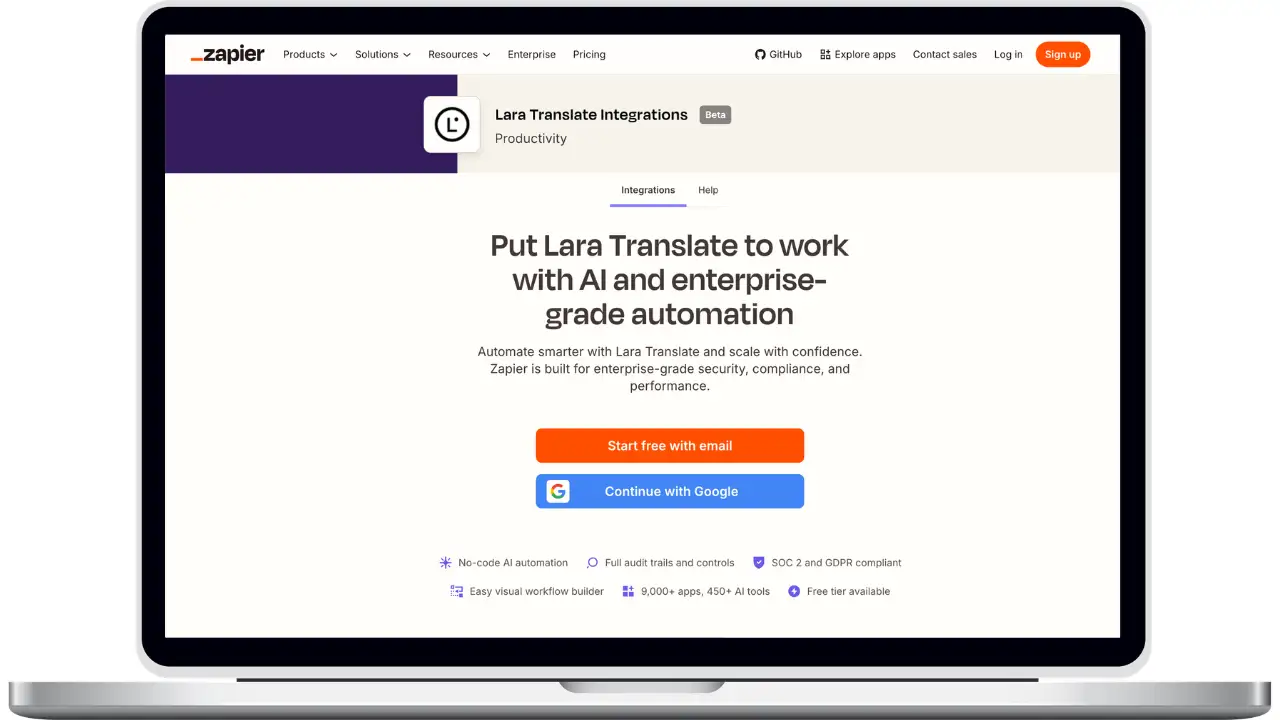
如何將 Lara Translate 連接至 Zapier
使用您的 API 憑證連接 Lara 一次,然後在每個 Zap 中重複使用。
1
產生您的 Lara API 登入資訊
在 Lara 中,前往「我的帳戶」→「API」→「憑證」,並建立新金鑰。立即下載存取金鑰 ID和存取金鑰密碼— 離開頁面後,將無法再次取得密碼。
2
將 Lara Translate 新增至 Zap
在 Zapier 中,建立或開啟一個 Zap,並新增一個動作步驟。搜尋並選擇Lara Translate。
3
連結您的 Lara 帳戶
按一下「登入」,然後貼上您的存取金鑰 ID 和存取金鑰密碼。Zapier 會驗證憑證並儲存連線,以便在任何其他 Zap 中重複使用。
4
選擇一個動作
選擇「翻譯文字」以翻譯來自上一步的值,或選擇「上傳文件進行翻譯」以傳送整個檔案。
5
設定翻譯
對應文字或檔案欄位,設定目標語言(若留空,系統會自動偵測來源語言),並可選擇翻譯記憶庫、詞彙表、樣式及隱私設定。
6
全程處理文件
針對檔案,在上傳後使用「Get Document Status」,直到狀態顯示「translated」,然後使用「Download Translated Document」,將完成的檔案傳回至 Zap 的下一個步驟。
7
測試並啟用 Zap
執行測試,確認翻譯結果符合預期,然後發佈。從那時起,每次執行都會自動翻譯。