Переводчик Lara + Zapier

Подключите Переводчик Lara к Zapier
- Добавьте перевод в приложения, которые вы уже автоматизировали — подключите Lara один раз в Zapier и добавьте шаг перевода в любой Zap, наряду с Google Drive, Airtable, ActiveCampaign, Schedule by Zapier и тысячами других.
- Обработка как текста, так и документов — переводите поле встроенной функцией «Translate Text», или загружайте файл, проверяйте его статус и скачивайте готовый документ — и всё это в рамках одного рабочего процесса.
- Ваши памяти, глоссарии и стиль применяются автоматически — каждый шаг перевода может ссылаться на память переводов, глоссарий, предпочтения стиля и настройки конфиденциальности, поэтому результат всегда соответствует вашей терминологии.
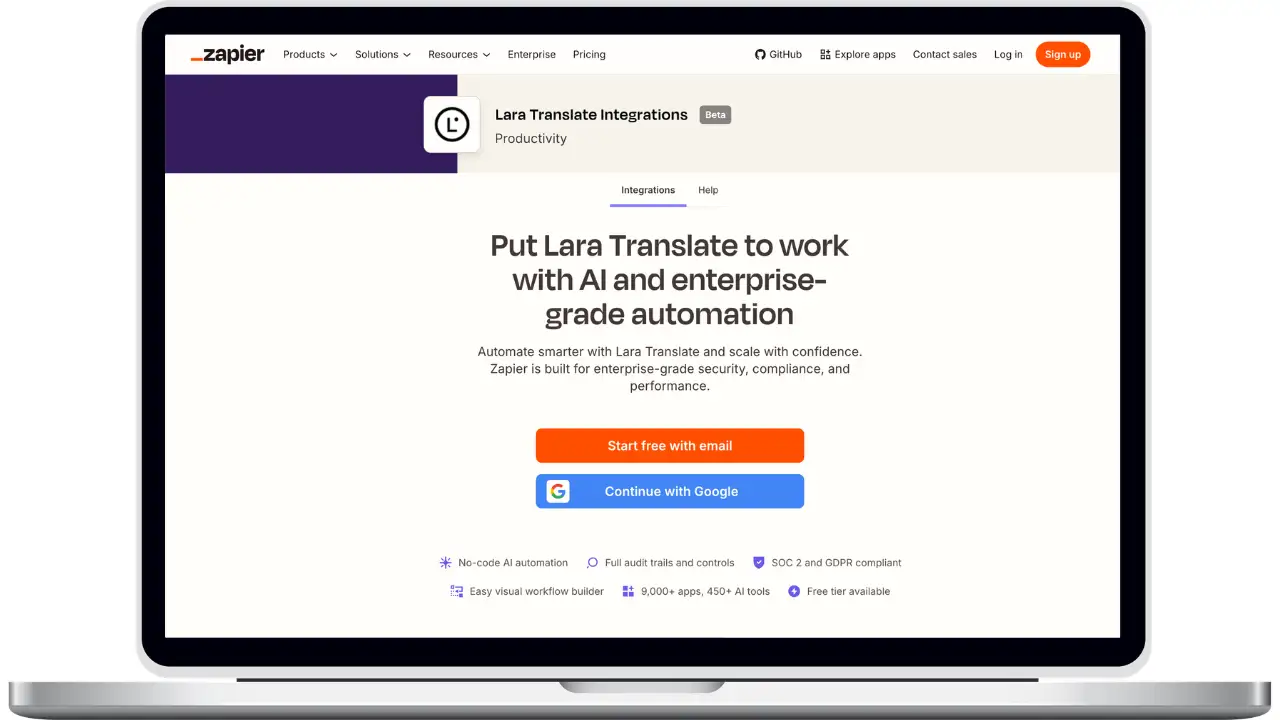
Как подключить Lara Translate к Zapier
Подключите Lara один раз, используя свои учетные данные API, а затем повторно используйте ее в каждом Zap.
Сгенерируйте учетные данные API для Lara
В Lara перейдите в раздел «Мой аккаунт» → «API» → «Учетные данные» и создайте новый ключ. Сразу же скачайте Access Key ID и Access Key Secret — после того, как вы покинете страницу, вы больше не сможете получить секретный ключ.
Добавьте Lara Translate в Zap
В Zapier создайте или откройте Zap и добавьте шаг действия. Найдите Lara Translate и выберите его.
Подключите свою учетную запись Lara
Нажмите «Войти», затем вставьте свой идентификатор ключа доступа и секрет ключа доступа. Zapier проверяет учетные данные и сохраняет соединение, готовое к повторному использованию в любом другом Zap.
Выберите действие
Выберите «Translate Text», чтобы перевести значение, полученное на предыдущем шаге, или «Upload Document for Translation», чтобы отправить файл целиком.
Настройте перевод
Сопоставьте текстовое поле или поле файла, задайте язык перевода (язык оригинала определяется автоматически, если вы оставите это поле пустым) и при желании выберите память переводов, глоссарий, стиль и настройку конфиденциальности.
Комплексная обработка документов
Для файлов после загрузки выполните действие «Get Document Status», пока статус не изменится на «translated», а затем используйте «Download Translated Document», чтобы передать готовый файл на следующий шаг Zap.
Протестируйте и активируйте Zap
Запустите тест, чтобы убедиться, что перевод соответствует ожиданиям, а затем опубликуйте его. С этого момента каждый запуск выполняет перевод автоматически.
Часто задаваемые вопросы
Нужна помощь?
- Для получения технической поддержки и информации о продуктах обращайтесь к нам по адресу support@laratranslate.com.
- Для покупки индивидуального плана посетите нашу страницу тарифов.