Lara Çeviri + Zapier

Lara Çeviri'yi
Zapier ile bağlayın
- Halihazırda otomatikleştirdiğiniz uygulamalara çeviri ekleyin — Lara'yı Zapier'a bir kez bağlayın ve Google Drive, Airtable, ActiveCampaign, Schedule by Zapier ve daha binlerce uygulamanın yanı sıra herhangi bir Zap'a bir çeviri adımı ekleyin.
- Hem metin hem de belgeler kapsam dâhilinde — Translate Text ile bir alanı satır içi çevirin veya bir dosya yükleyin, durumunu sorgulayın ve tamamlanmış belgeyi indirin; hepsi aynı iş akışı içinde.
- Hafızalarınız, sözlükleriniz ve stiliniz otomatik olarak uygulanır. Her çeviri adımı bir çeviri belleğine, sözlüğe, stil tercihine ve gizlilik ayarına yönlendirilebilir, böylece her çalıştırmada çıktı terminolojinizle uyumlu olur.
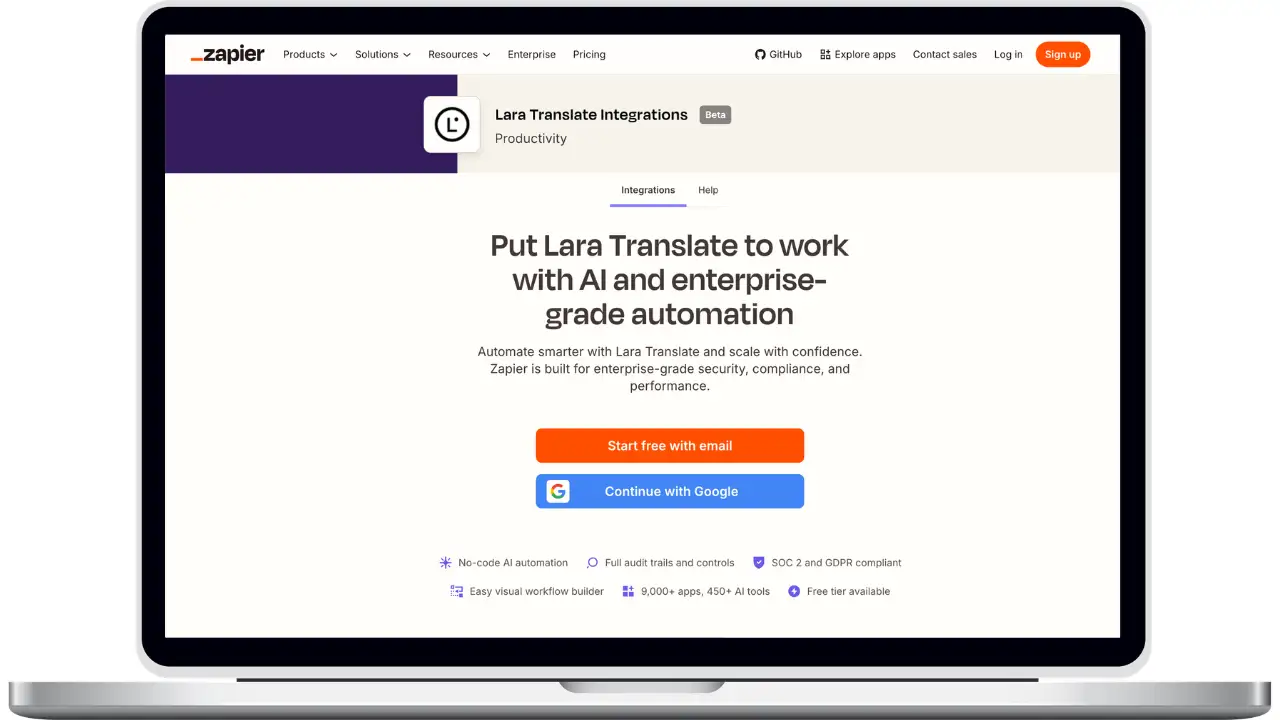
Lara Translate'i Zapier ile bağlama
Lara'yı API kimlik bilgilerinizle bir kez bağlayın, ardından her Zap'ta yeniden kullanın.
Lara API kimlik bilgilerinizi oluşturun
Lara'da My Account → API → Credentials bölümüne gidin ve yeni bir anahtar oluşturun. Access Key ID ve Access Key Secret 'i hemen indirin. Sayfadan ayrıldıktan sonra Access Key Secret'i tekrar alamazsınız.
Lara Translate'i bir Zap'a ekleyin
Zapier'de bir Zap oluşturun veya açın ve bir eylem adımı ekleyin. Lara Translate 'i arayın ve seçin.
Lara hesabınızı bağlayın
Oturum aç'a tıklayın, ardından Erişim Anahtarı Kimliğinizi ve Erişim Anahtarı Parolanızı yapıştırın. Zapier kimlik bilgilerini doğrular ve bağlantıyı kaydeder; böylece bağlantı başka herhangi bir Zap'ta yeniden kullanılmaya hazır hale gelir.
Bir eylem seçin
Önceki adımdan gelen bir değeri çevirmek için Translate Text 'i seçin veya dosyanın tamamını göndermek için Upload Document for Translation 'ı seçin.
Çeviriyi yapılandırın
Metin veya dosya alanını eşleştirin, hedef dili ayarlayın — boş bırakırsanız kaynak otomatik olarak algılanır — ve isteğe bağlı olarak bir çeviri belleği, sözlük, stil ve gizlilik ayarı seçin.
Belgeleri baştan sona yönetin
Dosyalar için, yükleme işlemini takiben Get Document Status 'ı kullanın ve durum "translated" olarak görünene kadar bekleyin. Ardından, tamamlanmış dosyayı Zap'in bir sonraki adımına iletmek için Download Translated Document'ı kullanın.
Test edin ve Zap'ı etkinleştirin
Çevirinin beklendiği gibi çıktığını doğrulamak için bir test çalıştırın, ardından yayınlayın. Bu noktadan itibaren her çalıştırma otomatik olarak çeviri yapar.
Sıkça Sorulan Sorular
Desteğe mi ihtiyacınız var?
- Teknik destek ve ürünle ilgili sorularınız için support@laratranslate.com adresinden bize yazın.
- Bireysel planlar satın almak için fiyatlandırma sayfamıza göz atın.