Prekladač Lara + Zapier
Prepojte Prekladač Lara
s Zapier
- Pridajte preklad do aplikácií, ktoré už automatizujete – pripojte Laru raz v Zapieri a vložte krok prekladu do ľubovoľného Zapa, spolu s Google Drive, Airtable, ActiveCampaign, Schedule by Zapier a tisíckami ďalších.
- Text aj dokumenty sú pokryté – preložte pole priamo pomocou funkcie Translate Text alebo nahrajte súbor, zistite jeho stav a stiahnite hotový dokument – to všetko v rámci jedného pracovného toku.
- Vaše pamäte, glosáre a štýl sa uplatňujú automaticky – každý prekladateľský krok môže odkazovať na prekladovú pamäť, glosár, preferenciu štýlu a nastavenie ochrany osobných údajov, takže výstup pri každom spustení zodpovedá vašej terminológii.
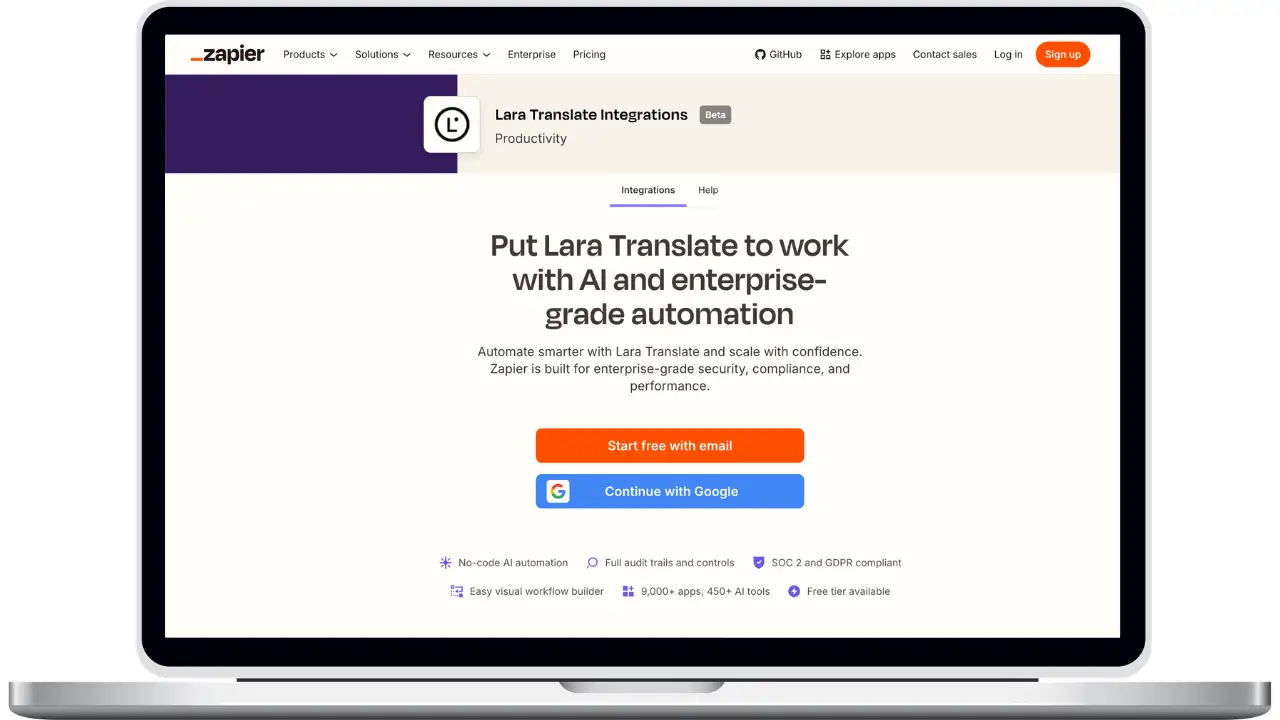
Ako pripojiť Lara Translate k Zapier
Pripojte Laru raz pomocou svojich prihlasovacích údajov API a potom ju opätovne použite v každom Zape.
Vygenerujte si prihlasovacie údaje pre rozhranie Lara API
V službe Lara prejdite na Moje konto → API → Prihlasovacie údaje a vytvorte nový kľúč. Ihneď si stiahnite ID prístupového kľúča a tajomstvo prístupového kľúča – po opustení stránky už nebude možné tajomstvo znovu získať.
Pridať Lara Translate do Zapa
V službe Zapier vytvorte alebo otvorte Zap a pridajte krok akcie. Vyhľadajte Lara Translate a vyberte ju.
Pripojte svoj účet Lara
Kliknite na Prihlásiť sa a potom vložte svoje ID prístupového kľúča a tajomstvo prístupového kľúča. Zapier overí prihlasovacie údaje a uloží pripojenie, ktoré je pripravené na opätovné použitie v ktoromkoľvek inom Zape.
Vyberte akciu
Vyberte možnosť Preložiť text na preklad hodnoty z predchádzajúceho kroku alebo možnosť Nahrať dokument na preklad na odoslanie celého súboru.
Nakonfigurujte preklad
Namapujte textové pole alebo pole súboru, nastavte cieľový jazyk – zdrojový jazyk sa rozpozná automaticky, ak ho necháte prázdne – a voliteľne vyberte prekladovú pamäť, slovník, štýl a nastavenie ochrany osobných údajov.
Spravujte dokumenty od začiatku do konca
V prípade súborov po nahraní vyberte možnosť Get Document Status, kým sa stav nezmení na „translated“, a potom použite možnosť Download Translated Document na vrátenie hotového súboru do ďalšieho kroku Zapa.
Otestujte a aktivujte Zap
Spustite test, aby ste potvrdili, že preklad je podľa očakávaní, a potom ho zverejnite. Od tohto momentu sa každé spustenie preloží automaticky.
Najčastejšie kladené otázky
Preskúmajte ďalšie integrácie
Všetky integráciePotrebujete s niečím pomôcť?
- Ak potrebujete technickú podporu alebo sa chcete opýtať na produkt, napíšte na adresu support@laratranslate.com.
- Ak si chcete zakúpiť individuálne plány, prejdite na našu stránku s cenami.