Lara Traduttore + Zapier

Collega Lara Traduttore
con Zapier
- Aggiungi la traduzione alle app che già automatizzi: connetti Lara una volta a Zapier e inserisci una fase di traduzione in qualsiasi Zap, insieme a Google Drive, Airtable, ActiveCampaign, Schedule by Zapier e migliaia di altre app.
- Testo e documenti, entrambi coperti: traduci un campo in linea con Translate Text, oppure carica un file, verifica il suo stato e scarica il documento finito, il tutto all'interno dello stesso flusso di lavoro.
- Le tue memorie, i tuoi glossari e il tuo stile, applicati automaticamente: ogni fase di traduzione può fare riferimento a una memoria di traduzione, a un glossario, a una preferenza di stile e a un'impostazione di privacy, in modo che l'output corrisponda alla tua terminologia a ogni esecuzione.
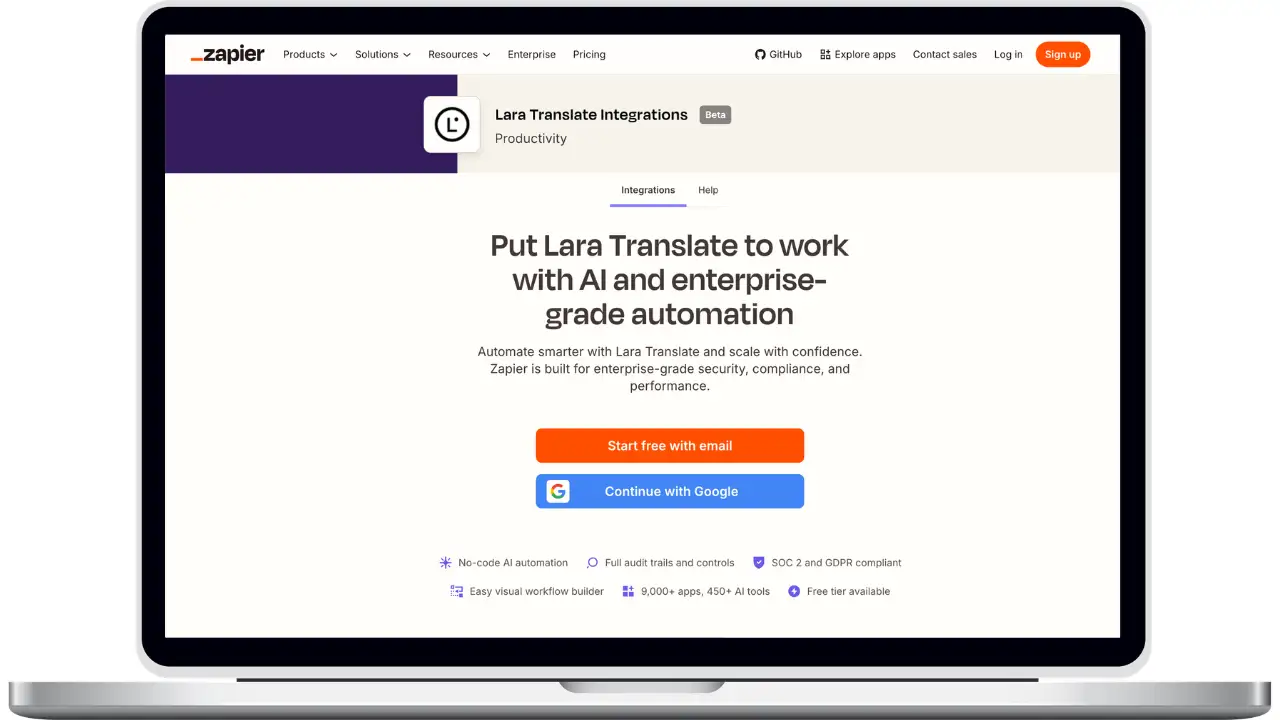
Come connettere Lara Translate a Zapier
Collega Lara una volta con le tue credenziali API, quindi riutilizzala in ogni Zap.
Genera le tue credenziali API di Lara
In Lara, vai su My Account → API → Credentials e crea una nuova chiave. Scarica subito l'Access Key ID e l'Access Key Secret: una volta uscito dalla pagina, non potrai più recuperare il Secret.
Aggiungi Lara Translate a uno Zap
In Zapier, crea o apri uno Zap e aggiungi una fase di azione. Cerca Lara Translate e selezionalo.
Collega il tuo account Lara
Fai clic su Accedi, quindi incolla l'ID chiave di accesso e il segreto chiave di accesso. Zapier convalida le credenziali e memorizza la connessione, pronta per essere riutilizzata in qualsiasi altro Zap.
Scegli un'azione
Seleziona Translate Text per tradurre un valore proveniente da un passaggio precedente, oppure Upload Document for Translation per inviare un intero file.
Configura la traduzione
Mappa il campo di testo o file, imposta la lingua di destinazione (la lingua di origine viene rilevata automaticamente se lasci il campo vuoto) e, se lo desideri, seleziona una memoria di traduzione, un glossario, uno stile e un'impostazione di privacy.
Gestisci i documenti dall'inizio alla fine
Per i file, dopo il caricamento seleziona Get Document Status finché lo stato non diventa "translated", quindi utilizza Download Translated Document per trasferire il file completato alla fase successiva dello Zap.
Esegui un test e attiva lo Zap
Esegui un test per verificare che la traduzione restituita sia conforme alle aspettative, quindi pubblica. Da quel momento in poi, ogni esecuzione genera automaticamente la traduzione.
Domande frequenti
Hai bisogno di aiuto?
- Per supporto tecnico e richieste sui prodotti, scrivi a support@laratranslate.com.
- Per acquistare piani individuali, consulta la pagina delle tariffe.