Lara Fordító + Zapier

Lara Fordító és
Zapier összekapcsolása
- Egészítsd ki a már automatizált alkalmazásaidat fordítással – csatlakoztasd a Larát egyszer a Zapierhez, és helyezz el egy fordítási lépést bármely Zapben, a Google Drive, az Airtable, az ActiveCampaign, a Schedule by Zapier és több ezer más alkalmazás mellett.
- Szövegek és dokumentumok egyaránt lefedve – fordíts meg egy mezőt a Translate Text segítségével, vagy tölts fel egy fájlt, ellenőrizd az állapotát, és töltsd le a kész dokumentumot – mindezt ugyanazon a munkafolyamaton belül.
- A fordítási memóriák, szószedetek és stílusbeállítások automatikus alkalmazása – minden fordítási lépés hivatkozhat fordítási memóriára, szószedetre, stíluspreferenciára és adatvédelmi beállításra, így a kimenet minden egyes futtatáskor megfelel az Ön terminológiájának.
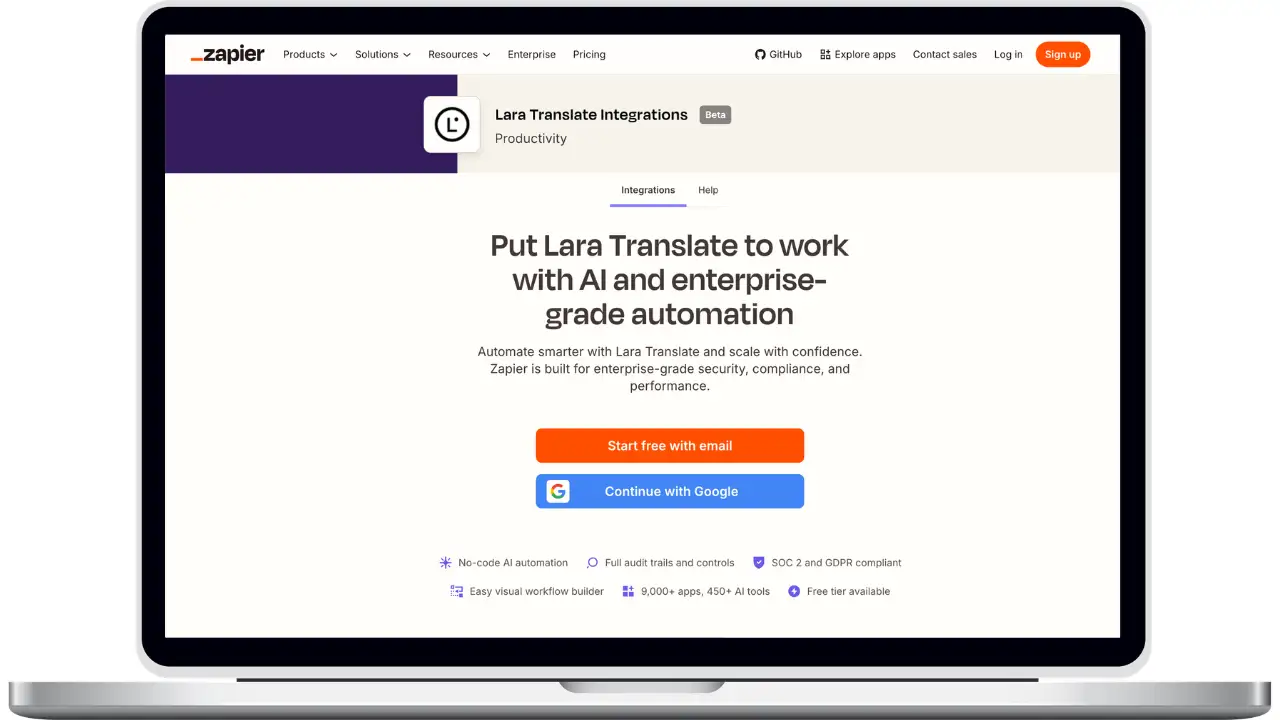
A Lara Translate csatlakoztatása a következőhöz: Zapier
Csatlakoztasd a Larát egyszer az API-hitelesítő adataiddal, majd használd újra minden Zapban.
Hozd létre a Lara API hitelesítő adataidat
A Larában lépj a My Account → API → Credentials menüpontba, és hozz létre egy új kulcsot. Azonnal töltsd le a hozzáférési kulcs azonosítóját és a hozzáférési kulcs titkos kulcsát – a titkos kulcsot nem lehet újra lekérni, miután elhagytad az oldalt.
Lara Translate hozzáadása egy Zaphoz
A Zapierben hozz létre vagy nyiss meg egy Zapet, és adj hozzá egy műveleti lépést. Keresse meg a Lara Translate lehetőséget, és válassza ki.
Csatlakoztasd a Lara-fiókodat
Kattints a Bejelentkezés gombra, majd illeszd be a hozzáférési kulcs azonosítóját és a hozzáférési kulcs titkos kulcsát. A Zapier érvényesíti a hitelesítő adatokat, és elmenti a kapcsolatot, amely így bármely más Zapban újra felhasználható.
Válassz egy műveletet
Válaszd a Szöveg fordítása lehetőséget egy előző lépésből származó érték lefordításához, vagy a Dokumentum feltöltése fordításra lehetőséget egy teljes fájl elküldéséhez.
A fordítás konfigurálása
Hozd létre a szöveg- vagy fájlmező megfeleltetését, állítsd be a célnyelvet – a forrást automatikusan észleli a rendszer, ha üresen hagyod –, és opcionálisan válassz fordítómemóriát, szószedetet, stílust és adatvédelmi beállítást.
Dokumentumok kezelése teljes körűen
Fájlok esetén a feltöltést követően válaszd a Get Document Status lehetőséget, amíg az állapot „translated” (lefordítva) értékre nem változik, majd a Download Translated Document használatával küldd vissza a kész fájlt a Zap következő lépéséhez.
Teszteld le, majd kapcsold be a Zapot
Végezz tesztet, hogy meggyőződj arról, a fordítás a várt módon érkezik vissza, majd tedd közzé. Ettől a ponttól kezdve minden futtatás automatikusan lefordítást eredményez.
Gyakori kérdések
Segítségre van szüksége?
- Műszaki támogatásért és termékkel kapcsolatos kérdések esetén írjon a support@laratranslate.com címre.
- Az egyes csomagok megvásárlásához nézze meg Árazási oldalunkat.