Lara Translate for Sheets™
Fordítsa le a Google Sheets dokumentumokat kontextussal.
- Fordítson cellákat, és dolgozzon végig oszlopokat és katalógusokat két táblázati függvénnyel –
a LARATRANSLATEfüggvénnyel a fordításhoz ésa LARAEVALfüggvénnyel a minőségértékeléshez –, anélkül hogy elhagyná a Google Táblákat. - Adjon meg kontextust a jelentés egyértelműsítése érdekében. Használjon szószedeteket a terminológia egységességének biztosítására, valamint fordítási memóriákat a stílus és a megfogalmazás korábbi hasonló fordítások alapján történő adaptálásához.
- Ellenőrizze a fordítást közzététel előtt – értékeljen egy meglévő fordítást, amelyet a Lara, egy másik eszköz vagy egy emberi fordító készített. Kérjen írásos magyarázatot és 1–3-as pontszámot két szomszédos cellában.
Alapértelmezés szerint Incognito. Mindig aktív.
Ha az Incognito mód mindig be van kapcsolva, a fordítási és értékelési tartalmait soha nem használjuk fel a Lara AI-modelljeinek betanítására vagy fejlesztésére.
Az Ön adatainak kezeléseLara Pro vagy Team csomag szükséges hozzá. A Sheets használata külön kerül számlázásra.
- 200 nyelv
- Kontextus a celláiból
- Szószedetek és fordítási memóriák
- Minőségértékelés a táblázatban
Beállítás
Hogyan lehet fordítani a Google Sheetsben?
A Lara Translate for Sheets™ egy, a Translated által kifejlesztett bővítmény. Két táblázatkezelő-függvény kapcsolja össze a tartalmat a Larával: a LARATRANSLATE a fordításhoz, a LARAEVAL pedig a minőségértékeléshez.
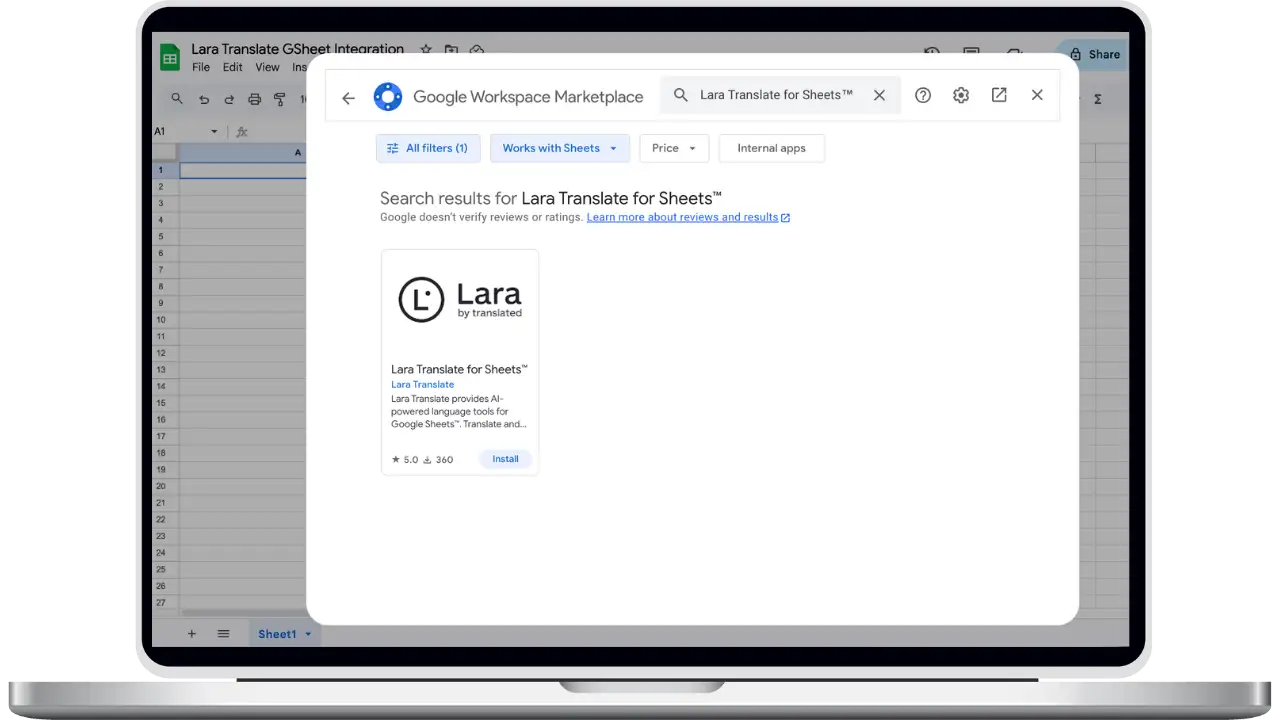
Telepítse a bővítményt
Keresse meg a Lara Translate for Sheets™ bővítményt a Google Workspace Marketplace-en, válassza a Telepítés lehetőséget, majd hajtsa végre a Google-hitelesítési lépéseket. A listát a következő útvonalon is megtalálja a táblázatkezelőben: Extensions → Add-ons → Get add-ons.
Nyissa meg a Lara platformot, és jelentkezzen be
A táblázatban válassza a Bővítmények → Lara Translate for Sheets™ → Menü megnyitása lehetőséget. A jobb oldali oldalsávon válassza a Bejelentkezés lehetőséget, majd jelentkezzen be Lara-fiókjába. Nincs még fiókja? Válassza a Fiók létrehozása lehetőséget. Az add-on használatához Lara Pro vagy Team csomag szükséges.
Fordítás egy cellából
Helyezze a forrásszöveget és a nyelvkódokat cellákba, majd írjon be egy LARATRANSLATE képletet egy üres kimeneti cellába. Hivatkozzon a szövegre, a forrásnyelvre és a célnyelvre ebben a sorrendben. Nyomja meg az Enter billentyűt: a fordítás a képletet tartalmazó cellában jelenik meg.
Opcionális: adja meg a fordítási beállításait. Egy olyan táblázatban, amelynek Ön a tulajdonosa, nyissa meg a következőt: Bővítmények → Lara Translate for Sheets™ → Táblázatbeállítások, és válassza ki a meglévő szószedeteket, fordítási memóriákat és a fordítási stílust.
Kövesse a telepítési útmutatótEgy sor, a forrásszövegtől a lektorálásig
Fordítás és értékelés, lépésről lépésre
Használja ugyanazt az elrendezést, mint a fenti példában: a forrásszöveg az A oszlopban, a kontextus a B oszlopban, a fordítás a C oszlopban, az értékelés a D oszlopban és a pontszám az E oszlopban legyen.
Az 1. sorban írja be az „it-it” szöveget az A1 cellába, az „Add Context” szöveget a B1 cellába, az „en-US” szöveget a C1 cellába, az „Evaluation” szöveget a D1 cellába és a „Score” szöveget az E1 cellába. Adja meg a forrásszöveget és a kontextust a 2. sorban, majd használja az alábbi képleteket.
1. Fordítás kontextussal a C2 cellában
Olvassa el az argumentumokat a következő sorrendben: szöveg → forrásnyelv → célnyelv → kontextus.
=LARATRANSLATE(A2; A1; C1; B2)- A2 · Forrásszöveg:
- la terra è rossa
- A1 · Forrásnyelv:
- it-it — Olasz (Olaszország)
- C1 · Célnyelv:
- en-US — angol (Egyesült Államok)
- B2 · Kontextus:
- Il testo descrive le caratteristiche di un terreno agricolo.
- C2 · Fordítás:
- The soil is red.
A B2 cella a mezőgazdasági területek jellemzőit ismerteti. Ez a kontextus segít a Lara Translate számára, hogy a „terra” szót talajként értelmezze.
2. Értékelje a fordítást a D2 cellában
Olvassa el az argumentumokat sorrendben: eredeti szöveg → ellenőrizendő fordítás → forrásnyelv → célnyelv.
=LARAEVAL(A2; C2; A1; C1)- D2 · Értékelés a jelen példa alapján:
- Accurate and natural translation, with correct grammar and vocabulary. No spelling or typographical errors. The translation preserves the intended meaning, and 'soil' is a good rendering of 'terra' in this context. Excellent quality.
- E2 · Pontszám:
- 3
Az 1-es érték kritikus hibákat jelez; a 2-es kisebb vagy stilisztikai problémákra utal; a 3-as a legmagasabb értékelés. Használja a magyarázatot útmutatóként az ellenőrzés során.
A B2 cella kontextust biztosít a LARATRANSLATE számára. Ez a LARAEVAL képlet összehasonlítja az A2 és a C2 cellákat anélkül, hogy ismételten átadná a B2 cellát.
További sorok fordítása azonos elrendezéssel
Szövegoszlop esetén írja be ezt a változatot a C2 cellába, majd töltse lefelé. Az A2 és a B2 együtt lépnek tovább a következő sorba, míg az $A$1 és a $C$1 rögzítve tartják a nyelvkódokat.
=LARATRANSLATE(A2; $A$1; $C$1; B2)- Az olyan cellahivatkozásokhoz, mint az A1, nincs szükség idézőjelekre. A nyelvkódok közvetlen megadásához használja a
=LARATRANSLATE(A2; "it-it"; "en-US"; B2)kifejezést. - Ezek a példák pontosvesszőt használnak. Ha a táblázatban vesszőket használ, alkalmazza
a =LARATRANSLATE(A2, A1, C1, B2)ésa =LARAEVAL(A2, C2, A1, C1)függvényeket. - A forrásnyelv automatikus felismeréséhez hagyja üresen a második argumentumot:
=LARATRANSLATE(A2; ""; C1; B2) - A nyelvkódokat itt találja: Bővítmények → Lara Translate for Sheets™ → Nyelvkódok. A kontextus megadása opcionális; ha nincs rá szükség, hagyja ki a negyedik argumentumot.
Terminológia
Hozza magával a szószedéseit
Válasszon ki egy Lara-szószedetet, amely útmutatást nyújt a terméknevek és az ismétlődő kifejezések fordításához. Használja az Ön által előnyben részesített terminológiát a táblázat teljes tartalmában.
Adaptív fordítás
Igazítás a korábbi fordításaihoz
Válasszon ki egy fordításmemóriát, amely korábbi forrásszövegeket és azok fordításait tartalmazza. Amikor a Lara hasonló egyezéseket talál, ezeket a példákat használja fel az új fordítás stílusának és megfogalmazásának adaptálásához.
A fordítási memóriák működéseStílus
Válassza ki, hogyan olvassák a szöveget
Válassza a Hűséges, a Természetes vagy a Kreatív lehetőséget, hogy meghatározza, hogyan jelenítse meg a Lara az Ön tartalmát – a csapatbeállításoknak megfelelően.
A táblázat tulajdonosa a Táblázat beállításai menüpontban kiválaszthatja az alapértelmezett szószedeteket, fordítási memóriákat és stílust. A képletparaméterek felülírhatják ezeket az alapértelmezett beállításokat az egyes fordítások esetében. A módosítások az új kérésekre vonatkoznak; a meglévő cellákban szereplő eredmények változatlanok maradnak.
Olvassa el a teljes függvényreferenciátTegye többnyelvűvé a táblázatát
Minden sorhoz rendeljen egyértelmű forrást, célnyelvet és egy helyet az ellenőrzéshez. Íme három módszer a következő fordítási projektjének strukturálására.
E-kereskedelem
Termékkatalógus lokalizálása
Tartsa együtt a cikkszámot (SKU), a terméknévet és a leírást. Használjon egy kategória- vagy anyagoszlopot kontextusként, és tartson fenn külön oszlopokat a francia, olasz vagy német szövegek számára.
Próbálja ki terméknévvel, leírással és kategóriacímkével.
Termék és lokalizáció
Felületi karakterláncok áttekintése
Minden szövegrészlethez adjon meg egy megjegyzést arról, hogy hol jelenik meg. Előfordulhat, hogy egy gombnak, egy hibaüzenetnek és egy navigációs címkének eltérő szövegezésre van szüksége, még akkor is, ha a forrásszöveg hasonló.
Próbálja ki az alkalmazás szövegeivel (strings), a beléptetési folyamatokkal (onboarding flows) és a verziókiadási szövegekkel (release copy).
Marketing és ügyfélszolgálat
Tartalom előkészítése új piacokra
Rendezze témakörönként a kampányok címeit vagy a súgóközpont válaszait. Tartson fenn egy jóváhagyási oszlopot minden fordítás mellett, hogy a szerkesztők rögzíthessék a módosításokat, mielőtt a tartalom élesedik.
Próbálja ki kampányokkal, GYIK-kel és ügyfeleknek szóló üzenetekkel.
Fordítás és lektorálás a csapatával együtt
Tartsa együtt a forrásszöveget, a fordításokat és a lektorálási döntéseket egy, a Saját meghajtóról megosztott táblázatban.
A tulajdonos állítja be az alapértelmezéseket
A jelenlegi verzióban a képletek a táblázat tulajdonosának Lara-fiókjában futnak. A tulajdonos kiválasztja az alapértelmezett memóriákat, szószedeteket és stílust. A közreműködők általi használat az adott fióknak kerül felszámításra. A Sheets esetében az Incognito mód mindig automatikusan érvényben van.
A szerkesztők fordítanak és lektorálnak
A szerkesztők megnyithatják az oldalsávot, bejelentkezhetnek, használhatnak képleteket, és rögzíthetik a véglegesített eredményeket. Nem módosíthatják a tulajdonos táblázatának alapértelmezett beállításait. Az Incognito mindenki számára aktív marad. Az oldalsávon található megosztási értesítés tájékoztat arról, hogy melyik fiók kerül használatra.
Befejezett fordítások zárolása
Jelölje ki a kitöltött cellákat, majd nyissa meg a következőt: Bővítmények → Lara Translate for Sheets™ → Lara-képletek rögzítése értékekként, és erősítse meg a műveletet. Az eszköz a Lara-képleteket azok eredményeivel helyettesíti, így a befejezett munka változatlan marad, amikor a Sheets újraszámítást végez.
A megosztott meghajtón tárolt fájlok jelenleg nem támogatottak. Használjon egy táblázatot egy felhasználó Saját meghajtóján, és ossza meg azt a közreműködőkkel.
Csomagok és felhasználás
Tájékozódjon a fordítások költségeiről
Használja a Sheets szolgáltatást aktív Lara Pro vagy Team csomaggal.
A Sheets használata az előfizetéstől függetlenül, külön kerül számlázásra. Nem terheli az előfizetési csomagjában foglalt havi karakterkeretet. A fordítás és az értékelés külön-külön, egymástól elkülönülő felhasználási sorokként jelenik meg a számláján.
Kövesse nyomon a fogyasztást a Lara-fiókjában. Nagyobb katalógus esetén először végezzen elemzést egy mintán: az elemzés karakterenként többe kerül, mint a fordítás.
Válassza ki a Lara számlázásához használt pénznemet.
| Funkció | Pro | Team |
|---|---|---|
FordításLARATRANSLATE | €20 | €15 |
ÉrtékelésLARAEVAL | €100 | €75 |
A megjelenített díjak a(z) Pro és a(z) Team csomagra vonatkoznak. Tekintse meg a Sheets árképzési útmutatóját.
Egy munkalap újbóli megnyitása új kéréseket indíthat. A bővítmény egy Google által kezelt gyorsítótárat használ, amelynek köszönhetően a fordítások legfeljebb 6 órán keresztül újrafelhasználhatók további fordítási díj nélkül. Ha egy gyorsítótárban tárolt eredmény lejár vagy nem érhető el, az újraszámítás során a tartalom ismét feldolgozható és számlázható. Rögzítse a kész eredményeket, hogy megakadályozza az érintett képletek ismételt futtatását.
Adatvédelem a Google Táblázatokban
Alapértelmezés szerint Incognito. Mindig aktív.
Az Ön tartalma nem kerül felhasználásra AI-modellek betanítására. Az Incognito automatikusan érvénybe lép minden fordítási és értékelési kérés esetén, és nem kapcsolható ki. Ez biztosítja, hogy a forrásszöveg, a kontextus, a fordítások és az értékelések ne kerüljenek be a modellek betanításába és fejlesztésébe. Az alábbiakban és az adatvédelmi szabályzatunkban tájékozódhat arról, hogyan kezeljük és dolgozzuk fel az Ön adatait.
Hozzáférés a táblázatokhoz
Az add-on engedélyt kér azon táblázatok megtekintésére és kezelésére, amelyekben telepítve van. A fordítás az Ön által megadott forrásszöveget és az opcionális kontextust használja; az értékelés a forrásszöveget és a lefordított szöveget használja. A tartalom elküldésre kerül a Lara számára, hogy teljesítse ezeket a kéréseket, és visszaküldje az eredményeket.
Google-engedélyek és a Lara-bejelentkezése
A Marketplace-hirdetés magában foglalja a Google e-mail- és profilengedélyeket, a táblázatokhoz való hozzáférést, az oldalsávon való megjelenítést, valamint a külső szolgáltatásokhoz való kapcsolódást. Az add-onban szintén be kell jelentkeznie a Lara-fiókjába; az oldalsávon megjelenő e-mail-cím az adott Lara-fiókhoz tartozik.
Az Incognito mindig be van kapcsolva
A Lara Translate for Sheets™ minden fordítási és értékelési kérés esetén – a megosztott táblázatokban is – a kényszerített Incognito módot használja. A felhasználók és a csapat tulajdonosai nem kapcsolhatják ki ezt a funkciót ennél az integrációnál. A tartalmat továbbra is el kell küldeni a Lara számára feldolgozásra, és a műszaki szolgáltatási naplók továbbra is megőrizhetők.
Az Ön tartalma nem kerül felhasználásra a modellek betanításához
A jelen integráción keresztül feldolgozott forrásszövegeket, kontextusokat, fordításokat és értékelési tartalmakat nem használjuk fel a Lara AI-modelljeinek betanítására vagy fejlesztésére. Ez a védelem függetlenül érvényesül attól, hogy milyen adatvédelmi beállításokat használ más Lara-termékekben. Továbbra is használhatja a meglévő fordítási memóriákat és szószedeteket a fordítás irányításához.
Szolgáltatási naplók és mentett erőforrások
A műszaki szolgáltatási naplókat 90 napig őrizzük meg. A fordítás és az értékelés céljából feldolgozott tartalmak nem szerepelnek ezekben a naplókban. A fordítási memóriák és a szószedetek külön erőforrások: mindaddig elérhetők maradnak, amíg Ön nem törli őket, vagy nem kéri a hozzájuk tartozó Lara-fiók törlését.
Tárhelyszolgáltatás és hozzáférés-ellenőrzés
A Lara a fordítási és értékelési kéréseket a Lara vagy a tárhelyszolgáltatói által üzemeltetett infrastruktúrán dolgozza fel. A bővítmény ideiglenes gyorsítótárát a Google kezeli. Az adatok továbbítása HTTPS-protokollon keresztül történik. A Lara műszaki szolgáltatási naplóihoz való hozzáférés a megfelelő jogosultságokkal rendelkező, felhatalmazott személyekre korlátozódik.
Google által kezelt gyorsítótár és törlési kérelmek
A bővítmény legfeljebb 6 órára ideiglenesen gyorsítótárazza a fordításokat egy, a bővítmény oldalán a Google által kezelt gyorsítótárban. Ez a gyorsítótár nem a Lara szerverein található, és elkülönül a Lara műszaki naplóitól. A befagyasztás módosítja a táblázat celláit; nem törli a Lara számára már elküldött adatokat. Adathozzáférési vagy fióktörlési kérelmekkel kapcsolatban forduljon az support@laratranslate.com címre. A Lara-fiók törlése magában foglalja a hozzá tartozó fordítási memóriákat és szószedeteket is.
A következő nyelv a következő oszlopban kezdődik.
Építse be a Lara Translate for Sheets™ eszközt a munkafolyamatába. Csatlakoztassa Lara Pro vagy Team fiókját a fordítás megkezdéséhez.
Telepítés a Marketplace-rőlGoogle Sheets-fordítás – GYIK
a =LARATRANSLATE(A2; $A$1; $C$1; B2) képletet a C2 cellába, majd másolja lefelé. Az A2 és a B2 együtt lépnek előre, míg a nyelvi hivatkozások változatlanok maradnak. Használjon vesszőt pontosvessző helyett, ha a táblázat ezt írja elő. Kezdje egy kisebb mintával, hogy ellenőrizhesse az eredményeket és a használatot.a =LARAEVAL(A2; C2; A1; C1) képletet a D2 cellába, és hagyja üresen az E2 cellát: a D2 cellába kerül az értékelés magyarázata, az E2 cellába pedig a pontszám. Az 1-es pontszám kritikus hibákat jelez, a 2-es kisebb vagy stilisztikai problémákra utal, a 3-as pedig a legmagasabb értékelés. Az eszköz emberi fordításokkal és más eszközök által készített szövegekkel is működik. Az eredményt használja útmutatóként a közzététel előtti áttekintéshez.Fedezze fel a többi integrációt
Összes integrációSegítségre van szüksége?
- Műszaki támogatásért és termékkel kapcsolatos kérdések esetén írjon a support@laratranslate.com címre.
- A Pro és a Team összehasonlításához látogasson el az Árak oldalra.