Lara 번역기 + Perplexity
Lara Translate를 Perplexity에 연결하는 방법
OAuth 2.0을 사용하여 Lara를 사용자 지정 MCP 커넥터로 추가하세요. API 키를 붙여넣을 필요가 없습니다.
사용자 지정 커넥터 열기
Perplexity에서 'Connectors' 탭으로 이동하여 오른쪽 상단에 있는 'Custom connector' 를 클릭한 다음 'Add MCP connector'를 선택하세요.
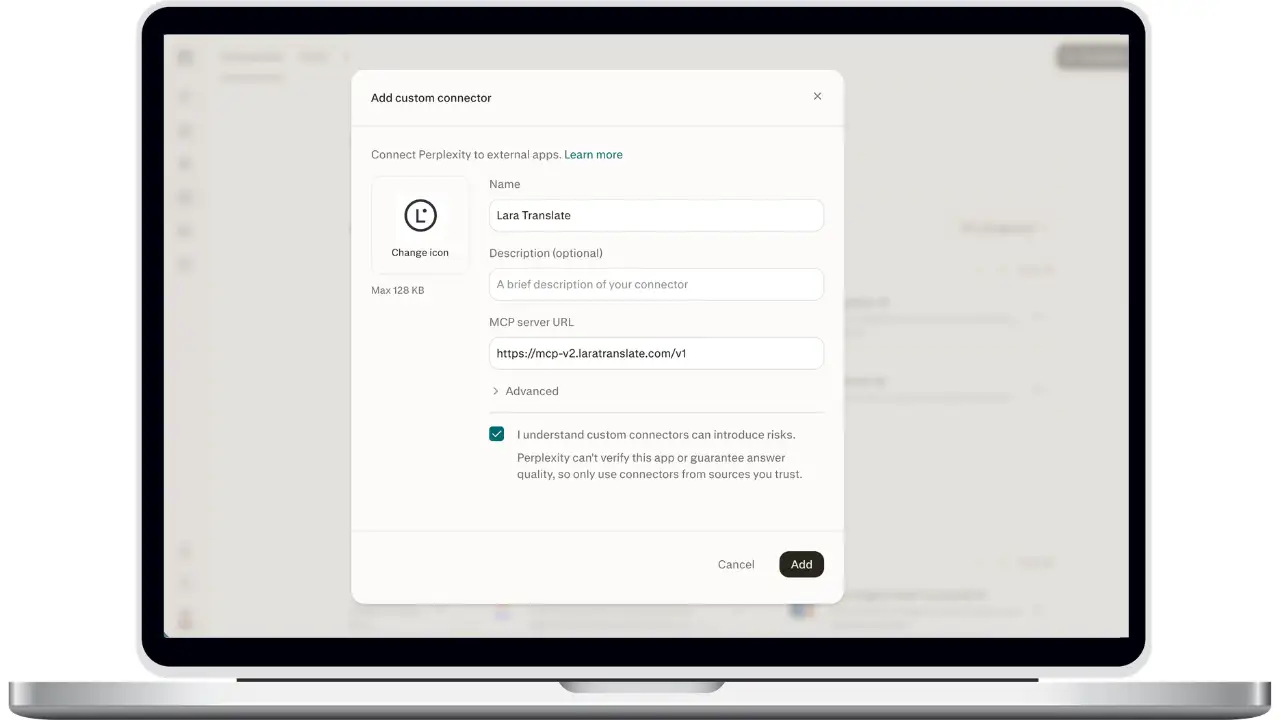
이름을 지정하고 서버 URL을 붙여넣으세요
'사용자 지정 커넥터 추가' 대화 상자에서 이름(예: Lara Translate)과 선택적 설명을 입력하고, Lara MCP 서버 URL 을 붙여넣은 후, 확인란에 체크 표시하고 '추가'를 클릭하세요.
새 커넥터 열기
이제 Lara Translate가 커넥터 목록에 표시됩니다. 클릭한 다음 'Add connector' 를 클릭하여 연결을 시작하세요.
Lara로 로그인
로그인 창이 열립니다. Lara Translate 자격 증명(이메일 및 비밀번호, 또는 Google/Apple/SSO)을 사용하여 로그인하세요. “인증 성공” 메시지가 표시되면 탭을 닫으세요.
연결 확인
Perplexity로 돌아가면, 커넥터에 '연결됨' 및 사용 중인 Lara 계정이 표시됩니다. 동일한 패널에서 언제든지 계정을 전환할 수 있습니다.
스레드에서 Lara 활성화
검색 상자에서 + 를 클릭하고, 'Connectors'를 열고, 'Lara Translate'에 체크 표시하세요. 해당 스레드에 대해 웹 및 기타 커넥터와 함께 선택된 상태로 유지됩니다.
번역 요청
평소와 같이 Perplexity에 “이 단락을 공식적인 어조로 이탈리아어로 번역해 주세요” 또는 “내 브랜드 용어에 대한 용어집을 만들어 주세요”와 같은 프롬프트를 입력하면, Perplexity는 해당하는 Lara 도구를 호출합니다.
자주 묻는 질문
도움이 필요하세요?
- 기술 지원 및 제품 관련 문의는 support@laratranslate.com으로 이메일을 보내 주세요.
- 개별 플랜을 구매하려면 요금 페이지를 확인하세요.