Lara Translate for Sheets™
문맥을 고려하여 Google Sheets를 번역합니다.
- Google Sheets를 나가지 않고도 두 가지 스프레드시트 함수(번역용
LARATRANSLATE및 품질 평가용LARAEVAL)를 사용하여 셀을 번역하고 열과 카탈로그를 처리할 수 있습니다. - 의미를 명확히 하기 위해 문맥을 추가하세요. 용어 관리를 위해 용어집을 활용하고, 과거의 유사한 번역을 바탕으로 스타일과 표현을 조정하기 위해 번역 메모리를 사용하십시오.
- 게시하기 전에 검토하세요 — Lara, 다른 도구나 번역사가 수행한 기존 번역을 평가하세요. 서면 설명과 1~3점의 점수를 두 개의 인접한 셀에 표시합니다.
기본 설정으로 Incognito 모드. 항상 활성화.
Incognito가 항상 활성화되어 있으면, 귀하의 번역 및 평가 콘텐츠는 Lara의 AI 모델을 학습시키거나 개선하는 데 절대 사용되지 않습니다.
귀하의 데이터 처리 방식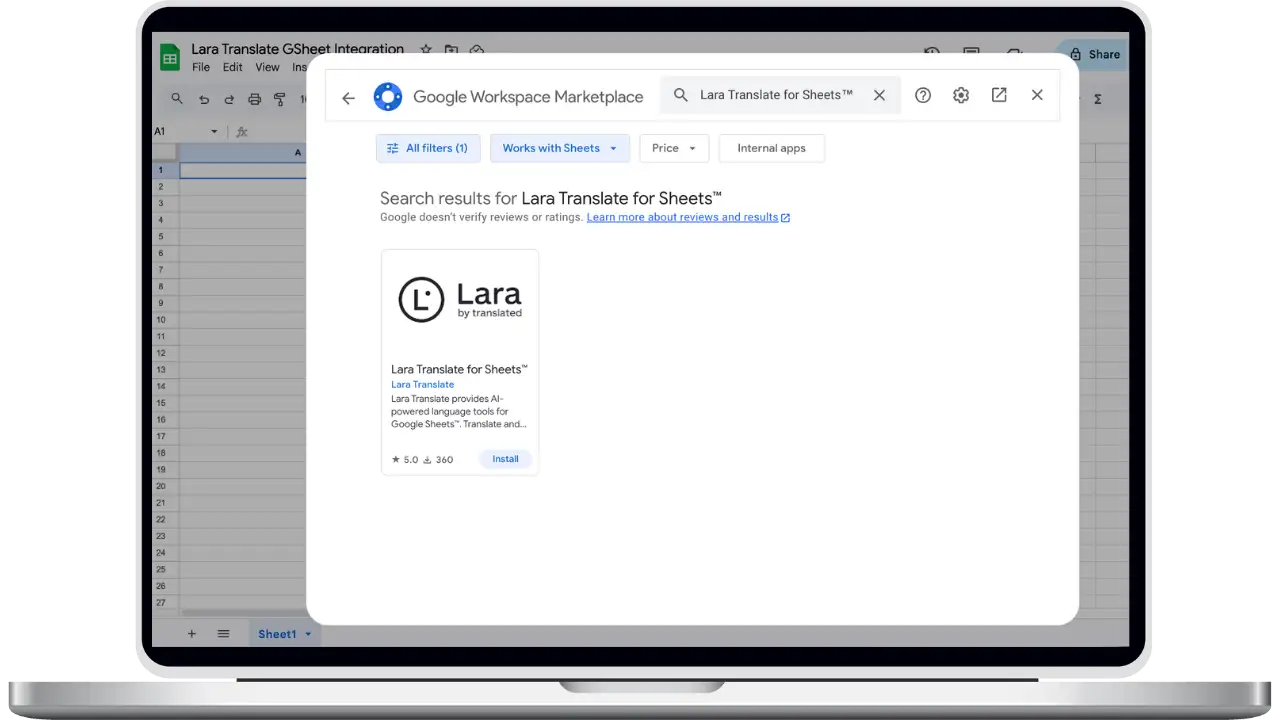
- 200개 언어
- 셀에서 추출한 문맥 정보
- 용어집 및 번역 메모리
- 시트 내 품질 평가
설정
Google Sheets에서 번역하는 방법
Lara Translate for Sheets™는 Translated에서 개발한 애드온입니다. 두 가지 스프레드시트 함수를 통해 콘텐츠를 Lara에 연결할 수 있습니다. LARATRANSLATE는 번역을, LARAEVAL은 품질 평가를 담당합니다.
애드온 설치
Google Workspace Marketplace에서 Lara Translate for Sheets™를 찾은 후 '설치'를 선택하고 Google 인증 단계를 완료하세요. 스프레드시트에서 '확장 프로그램 → 애드온 → 애드온 가져오기' 경로를 통해서도 목록을 찾을 수 있습니다.
Lara를 열고 로그인하세요.
스프레드시트에서 '확장 프로그램' → 'Lara Translate for Sheets™' → '메뉴 열기' 를 선택하세요. 오른쪽 사이드바에서 'Log in'을 선택하고 Lara 계정에 로그인하세요. 계정이 필요하신가요? 'Create one'을 선택하세요. 애드온을 사용하려면 Lara Pro 또는 Team 플랜이 필요합니다.
셀에서 번역하기
셀에 원문 텍스트와 언어 코드를 입력한 다음, 빈 결과 셀에 LARATRANSLATE 수식을 입력하세요. 텍스트, 원본 언어, 목표 언어를 순서대로 참조하세요. Enter 키를 누르면 수식이 포함된 셀에 번역이 표시됩니다.
선택 사항: 번역 기본 설정을 추가하세요. 본인이 소유한 스프레드시트에서 확장 프로그램 → Lara Translate for Sheets™ → 시트 설정 을 차례로 열어 기존 용어집, 번역 메모리 및 번역 스타일을 선택하세요.
설치 가이드를 따르세요원본에서 검토까지, 한 행으로 진행
단계별로 번역하고 평가하기
위의 예와 동일한 레이아웃을 사용하세요. A열에 원문, B열에 문맥, C열에 번역, D열에 평가, E열에 점수를 기재합니다.
1행에서 A1에 'it-it', B1에 'Add Context', C1에 'en-US', D1에 'Evaluation', E1에 'Score'를 입력합니다. 2행에 원문과 컨텍스트를 입력한 다음 아래 수식을 사용하십시오.
1. C2에서 문맥을 고려하여 번역
인수를 다음 순서대로 읽으십시오: text → source language → target language → context.
=LARATRANSLATE(A2; A1; C1; B2)- A2 · Source text:
- la terra è rossa
- A1 · 소스 언어:
- it-it — 이탈리아어(이탈리아)
- C1 · Target language:
- en-US — 영어(미국)
- B2 · Context:
- Il testo descrive le caratteristiche di un terreno agricolo.
- C2 · 번역:
- The soil is red.
B2는 농경지의 특성을 설명합니다. 이 문맥은 Lara가 'terra'를 '토양'으로 해석하는 데 도움이 됩니다.
2. D2의 번역을 평가합니다.
인수를 순서대로 읽으세요: 원문 → 확인할 번역문 → 원어 → 목표 언어.
=LARAEVAL(A2; C2; A1; C1)- D2 · 이 예시에 대한 평가:
- Accurate and natural translation, with correct grammar and vocabulary. No spelling or typographical errors. The translation preserves the intended meaning, and 'soil' is a good rendering of 'terra' in this context. Excellent quality.
- E2 · 점수:
- 3
1은 치명적인 오류를 나타내며, 2는 사소한 문제 또는 문체적 문제를 나타내고, 3은 최고 등급입니다. 설명을 참고하여 검토를 진행하십시오.
B2는 LARATRANSLATE에 문맥 정보를 제공합니다. 이 LARAEVAL 수식은 B2를 다시 전달하지 않고 A2와 C2를 비교합니다.
동일한 레이아웃으로 더 많은 행 번역
텍스트 열의 경우, 이 버전을 C2에 입력한 후 아래로 채우기(Fill Down)를 적용하세요. A2와 B2는 함께 다음 행으로 이동하며, $A$1과 $C$1은 언어 코드를 고정된 상태로 유지합니다.
=LARATRANSLATE(A2; $A$1; $C$1; B2)- A1과 같은 셀 참조는 따옴표를 사용할 필요가 없습니다. 언어 코드를 직접 입력하려면
=LARATRANSLATE(A2; "it-it"; "en-US"; B2)를사용하세요. - 이 예시에서는 세미콜론을 사용합니다. 스프레드시트에서 쉼표를 사용하는 경우
=LARATRANSLATE(A2, A1, C1, B2)및=LARAEVAL(A2, C2, A1, C1)를 사용하세요. - 원본 언어를 자동으로 감지하려면 두 번째 인수를 비워 두세요:
=LARATRANSLATE(A2; ""; C1; B2) - 언어 코드는 '확장 프로그램 → Lara Translate for Sheets™ → 언어 코드'에서 확인하실 수 있습니다. 컨텍스트는 선택 사항입니다. 필요하지 않은 경우 네 번째 인수를 생략하십시오.
용어
용어집을 가져오세요
제품명과 반복되는 용어의 번역 방식을 안내할 Lara 용어집을 선택하세요. 스프레드시트의 모든 콘텐츠에 선호하는 용어를 사용하세요.
적응형 번역
이전 번역에 맞게 조정
이전에 번역한 원문과 해당 번역이 포함된 번역 메모리를 선택하세요. Lara가 유사한 일치 항목을 찾으면 해당 예시를 활용하여 새 번역의 스타일과 표현을 조정합니다.
번역 메모리의 작동 방식스타일
텍스트의 읽기 방식을 선택하세요
Lara가 콘텐츠를 표현하는 방식을 지정하려면 '정확(Faithful)', '자연스럽게(Fluid)' 또는 '창의적으로(Creative)'를 선택하세요. 단, 팀 설정이 우선 적용됩니다.
스프레드시트 소유자는 시트 설정에서 기본 용어집, 번역 메모리 및 스타일을 선택합니다. 수식 매개변수를 사용하면 개별 번역에 대해 이러한 기본값을 재정의할 수 있습니다. 변경 사항은 새로운 요청에만 적용되며, 기존 셀의 번역 결과는 변경되지 않습니다.
전체 함수 참조를 읽어보세요스프레드시트를 다국어로 전환하세요
모든 행에 명확한 원문, 목표 언어 및 검토 공간을 지정하세요. 다음 번 번역 프로젝트를 체계적으로 구성하는 세 가지 방법을 소개합니다.
전자상거래
제품 카탈로그 현지화
SKU, 제품명 및 설명을 함께 유지하세요. 카테고리 또는 자료 열을 컨텍스트로 사용하고, 프랑스어, 이탈리아어 또는 독일어 번역문을 위한 별도의 열을 마련하세요.
제품 제목, 설명 및 카테고리 라벨에 적용해 보세요.
제품 및 현지화
인터페이스 문자열 검토
각 문자열에 해당 문자열이 표시되는 위치에 대한 메모를 함께 기재하세요. 버튼, 오류 메시지, 탐색 라벨은 원문이 유사하더라도 서로 다른 문구가 필요할 수 있습니다.
앱 문자열, 온보딩 플로 및 릴리스 문구에 적용해 보세요.
마케팅 및 지원
신규 시장을 위한 콘텐츠 준비
캠페인 헤드라인이나 도움말 센터 답변을 주제별로 체계적으로 정리하세요. 콘텐츠가 게시되기 전에 편집자가 수정 사항을 기록할 수 있도록 각 번역 옆에 승인 열을 두세요.
캠페인, FAQ 및 고객 대상 메시지에 적용해 보세요.
팀과 함께 번역하고 검토하세요
소스 텍스트, 번역 및 검토 결정을 '내 드라이브'에서 공유하는 스프레드시트에 함께 보관하세요.
소유자가 기본값을 설정합니다
현재 버전에서는 스프레드시트 소유자의 Lara 계정에서 수식이 실행됩니다. 소유자가 기본 메모리, 용어집 및 스타일을 선택합니다. 공동 작업자의 사용량은 해당 계정에 청구됩니다. Sheets에서는 Incognito가 항상 적용됩니다.
편집자가 번역 및 검토를 수행합니다
편집자는 사이드바를 열고, 로그인하고, 수식을 사용하고, 완료된 결과를 고정할 수 있습니다. 편집자는 소유자의 시트 기본 설정을 변경할 수 없습니다. Incognito는 모든 사용자에게 항상 적용됩니다. 사이드바의 공유 알림에서 어떤 계정이 사용되는지 확인할 수 있습니다.
완료된 번역 고정
완료된 셀을 선택한 후 '확장 프로그램 → Lara Translate for Sheets™ → Lara 수식을 값으로 고정'을 차례로 열고 확인합니다. 이 도구는 Lara 수식을 해당 결과로 대체하여 Sheets에서 다시 계산할 때에도 완료된 작업이 고정되도록 합니다.
현재 Shared Drive 파일은 지원되지 않습니다. 개인의 '내 드라이브'에 있는 스프레드시트를 사용하고 이를 공동 작업자와 공유하세요.
Sheets를 사용하려면 Lara의 Pro 또는 Team 플랜이 활성화되어 있어야 합니다.
Sheets 사용량은 구독과는 별도로 청구됩니다. 이 기능은 요금제에 포함된 월간 문자 수 한도를 사용하지 않습니다. 번역 및 평가 내역은 청구서에 별도의 사용 내역 항목으로 표시됩니다.
Lara 계정의 사용량을 모니터링하세요. 대규모 카탈로그의 경우 먼저 샘플을 평가하십시오. 평가 비용은 번역 비용보다 문자당 더 높습니다.
Lara 청구에 사용할 통화를 선택하세요.
| 기능 | Pro | Team |
|---|---|---|
번역LARATRANSLATE | €20 | €15 |
평가LARAEVAL | €100 | €75 |
Pro 및 Team에 대한 요금이 표시됩니다. Sheets 요금 가이드를 확인하세요.
시트를 다시 열면 새 번역 요청이 발생할 수 있습니다. 이 애드온은 Google에서 관리하는 캐시를 사용하여 최대 6시간 동안 번역을 재사용하며, 이 경우 추가 번역 요금이 부과되지 않습니다. 캐시된 결과가 만료되거나 사용할 수 없는 경우, 재계산이 실행되어 콘텐츠가 다시 처리되고 이에 대한 요금이 청구될 수 있습니다. 완료된 결과를 고정하여 해당 수식이 다시 실행되지 않도록 하세요.
귀하의 콘텐츠는 AI 모델 학습에 사용되지 않습니다. Incognito는 모든 번역 및 평가 요청에 자동으로 적용되며, 이 기능을 해제할 수 없습니다. 이 기능을 사용하면 원문, 문맥, 번역 및 평가가 모델 학습 및 개선에 사용되지 않습니다. 당사가 귀하의 데이터를 처리하고 관리하는 방식은 아래 설명 및 개인정보 처리방침에서 확인하실 수 있습니다.
스프레드시트 액세스
이 애드온은 설치된 스프레드시트를 열람하고 관리할 수 있는 권한을 요청합니다. 번역은 귀하가 제공한 원문과 선택적 문맥을 사용하며, 평가에는 원문과 번역문을 사용합니다. 콘텐츠가 Lara로 전송되어 해당 요청이 처리되고 결과가 반환됩니다.
Google 권한 및 Lara 로그인 정보
Marketplace 목록에는 Google 이메일 및 프로필 권한, 스프레드시트 액세스, 사이드바 표시, 외부 서비스 연결이 포함됩니다. 또한 애드온에서 Lara 계정에 로그인합니다. 애드온의 사이드바에 표시되는 이메일은 해당 Lara 계정에 속합니다.
Incognito는 항상 활성화되어 있습니다.
Lara Translate for Sheets™는 공유 스프레드시트를 포함한 모든 번역 및 평가 요청에 대해 'Enforced Incognito' 모드를 적용합니다. 사용자와 팀 소유자는 이 연동에서 Incognito를 끌 수 없습니다. 콘텐츠는 여전히 Lara로 전송되어 처리되어야 하며, 기술 서비스 로그는 여전히 보관될 수 있습니다.
귀하의 콘텐츠는 모델 학습에 사용되지 않습니다.
이 연동을 통해 처리되는 원문, 문맥, 번역 및 평가 콘텐츠는 Lara의 AI 모델을 학습시키거나 개선하는 데 사용되지 않습니다. 이 보호 조치는 다른 Lara 제품에서 사용하는 개인정보 보호 설정과 관계없이 적용됩니다. 기존 번역 메모리와 용어집을 계속 사용하여 번역에 도움을 받을 수 있습니다.
서비스 로그 및 저장된 리소스
기술 서비스 로그는 90일 동안 보관됩니다. 번역 및 평가를 위해 처리되는 콘텐츠는 이러한 로그에서 제외됩니다. 번역 메모리와 용어집은 별도의 리소스입니다. 사용자가 해당 리소스를 삭제하거나 연결된 Lara 계정의 삭제를 요청할 때까지 계속 이용할 수 있습니다.
호스팅 및 액세스 제어
Lara는 Lara 또는 Lara의 호스팅 제공업체가 운영하는 인프라에서 번역 및 평가 요청을 처리합니다. 해당 부가 기능의 임시 캐시는 Google에서 관리합니다. 데이터는 HTTPS를 통해 전송됩니다. Lara의 기술 서비스 로그에 대한 접근 권한은 관련 권한을 부여받은 승인된 담당자에게만 제한됩니다.
Google에서 관리하는 캐시 및 삭제 요청
이 애드온은 확장 프로그램 측에서 Google이 관리하는 캐시를 사용하여 번역을 최대 6시간 동안 임시로 캐싱합니다. 이 캐시는 Lara의 서버에 호스팅되지 않으며 Lara의 기술 로그와는 별개입니다. 고정(Freezing) 기능은 스프레드시트의 셀을 변경하지만, 이미 Lara로 전송된 데이터는 삭제하지 않습니다. 데이터 접근 또는 계정 삭제 요청은 support@laratranslate.com으로 문의해 주시기 바랍니다. Lara 계정을 삭제하면 해당 계정과 연결된 번역 메모리 및 용어집도 함께 삭제됩니다.
다음 언어는 다음 열에서 시작됩니다.
Lara Translate for Sheets™를 업무 프로세스에 도입하세요. 번역을 시작하려면 Lara Pro 또는 Team 계정을 연결하세요.
Marketplace에서 설치Google Sheets 번역 관련 자주 묻는 질문(FAQ)
=LARATRANSLATE(A2; $A$1; $C$1; B2)를 입력한 후 아래쪽으로 채우기 하세요. A2와 B2는 함께 이동하며, 언어 참조는 고정된 상태로 유지됩니다. 스프레드시트에서 쉼표를 사용해야 하는 경우, 세미콜론 대신 쉼표를 사용하십시오. 먼저 소규모 선택 항목을 사용하여 결과를 확인하고 사용 방법을 파악하시기 바랍니다.=LARAEVAL(A2; C2; A1; C1) 을 입력하고 E2 셀은 비워 두세요. D2 셀에는 설명이, E2 셀에는 점수가 표시됩니다. 점수 1은 치명적인 오류를, 2는 사소한 문제 또는 문체상의 문제를 나타내며, 3은 최고 등급입니다. 이 기능은 사람이 번역한 결과물뿐만 아니라 다른 도구의 번역 결과물에도 적용할 수 있습니다. 게시하기 전에 검토 시 참고할 수 있도록 결과를 활용하십시오.다른 연동 기능 살펴보기
모든 연동도움이 필요하세요?
- 기술 지원 및 제품 관련 문의는 support@laratranslate.com으로 이메일을 보내 주세요.
- Pro과 Team을 비교하려면 요금 페이지를 방문해 주십시오.